이 도구의 핵심 · 11가지
1. 변경서류 작성
당초 내역서·집계표를 당초(빨강)·변경(검정) 두 줄로 나눕니다. 드래그한 부분만 바뀝니다.
1바꿀 곳 엑셀을 열고 바꿀 구간을 드래그하시면 됩니다. 시트와 행으로 고를 수도 있습니다.
2나누는 방식
3툴 화면
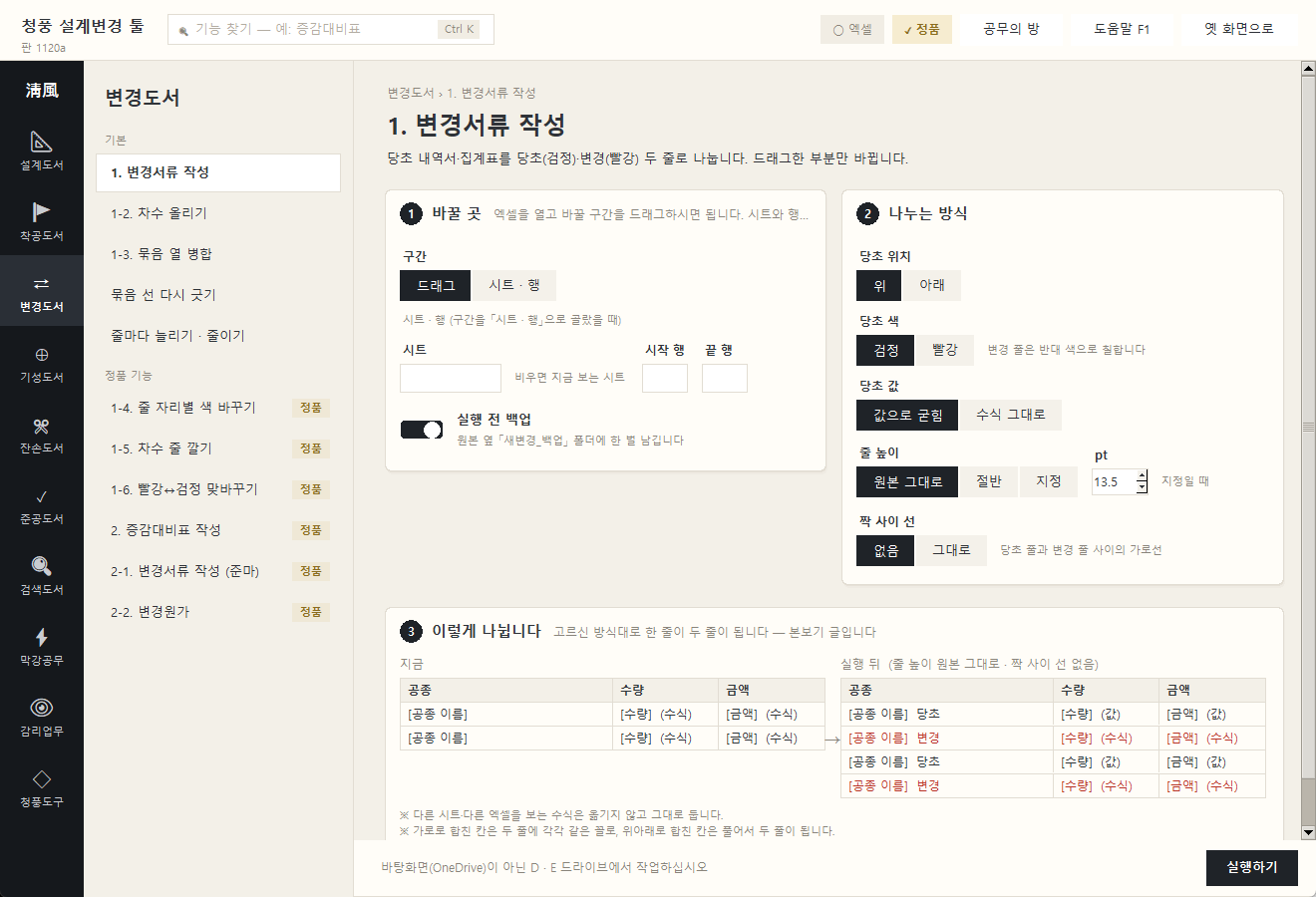
4이렇게 됩니다
당초 구간을 드래그하고 실행하면 고른 줄마다 한 줄을 더 끼워 당초·변경 두 줄로 나눕니다. 당초를 위·아래 어디에 둘지, 어느 색으로 둘지 고르실 수 있습니다. 한 번에 2,000줄까지 합니다.
1-2. 차수 올리기
2차·3차 계속 설변 — 변경 줄이 새 당초가 되고 새 변경 줄이 생깁니다. 병합된 세트는 자동으로 풀고 진행합니다. 색이 반대일 때는 1-6 으로 맞바꾸십시오.
1바꿀 곳
2새 당초
3이렇게 됩니다
이미 만든 당초·변경 구간을 드래그하면 옛 당초를 지우고, 변경을 당초 자리로 내린 뒤 그 위에 새 변경 줄을 만듭니다. 2차·3차 설계변경에 씁니다. 「색으로 당초·변경 가리기」를 켜면 빨강(당초)·검정(변경) 줄을 읽어 묶음 줄 수와 당초 위치를 스스로 정합니다. 색이 섞여 가릴 수 없으면 알리고 멈춥니다.
1-3. 묶음 열 병합
변경 뒤 마무리 — 라벨 열을 짝마다 합칩니다.
1병합할 열
2드래그 병합 엑셀에서 드래그한 그 자리를 합칩니다 — 위 「병합 열」 칸과 무관합니다.
3이렇게 됩니다
변경을 마친 뒤 공종·품명 칸을 한 칸으로 합칩니다. 열 칸에 A,B,D 처럼 적거나, 비워 두면 드래그한 열을 씁니다. 수량·금액 열은 넣지 마십시오. 「짝마다 병합」은 정한 줄 수씩 끊어 그 안에서만 합치므로 다른 항목끼리 섞이지 않습니다.
묶음 선 다시 긋기
세로선과 가로선을 다시 긋습니다 — [잔손도서] 1번과 같은 셈입니다.
1바꿀 곳
2선
3이렇게 됩니다
설계변경을 돌린 자리의 세로선·가로선을 다시 긋습니다. [잔손도서] 1번과 같은 기능입니다.
줄마다 늘리기 · 줄이기
드래그한 구역의 줄을 똑같이 늘립니다. 값과 수식은 그대로 따라옵니다.
1얼마나
2이렇게 됩니다
드래그한 구역의 모든 줄을 같은 수만큼 늘리거나 줄입니다. 값과 수식은 그대로 따라옵니다. [잔손도서] 5번과 같은 기능입니다.
1-4. 줄 자리별 색 바꾸기 정품
한 묶음이 2·3줄일 때 — 묶음 안 몇째 줄인지 골라 색을 바꿉니다. 원래 색은 꼭 고르셔야 합니다. 실행 전 백업이 저장됩니다.
1바꿀 곳
2줄마다 색
3이렇게 됩니다
한 묶음이 2·3줄일 때 줄 자리마다 글자색을 바꿉니다. 묶음 줄 수에는 당초와 변경을 합친 수를 넣으십시오.
1-5. 차수 줄 깔기 정품
착공내역 한 줄 → 차수 줄로 (총괄 · 1차 · 잔여). ① 처음 깔기 : 순수 착공내역 구간을 드래그하고 누르면 한 줄이 세 줄로 깔립니다 — 총괄 줄에만 원값이 남습니다. ② 차수 올리기 : 깔린 구간을 통째로 골라 누르면 다음 차수 한 줄이 끼워집니다. 구분 칸이 없으면 ①이 물어보고 스스로 꼽아 줍니다. ★되돌릴 수 없으니 사본으로 먼저 해 보십시오.
1이렇게 됩니다
착공내역 한 줄을 총괄·1차·잔여 세 줄로 나눕니다. 다시 누르면 다음 차수 줄을 한 줄씩 끼웁니다. 되돌릴 수 없으니 사본으로 먼저 해 보십시오.
1-6. 빨강↔검정 맞바꾸기 정품
색이 반대일 때 — 드래그한 구간만 빨강을 검정으로, 검정을 빨강으로 (다른 색 그대로 · 다시 실행하면 복귀).
1이렇게 됩니다
당초·변경 색이 반대로 칠해졌을 때 빨강과 검정을 서로 바꿉니다. 다른 색과 값·수식은 그대로이고, 한 번 더 누르면 되돌아옵니다.
2. 증감대비표 작성 정품
당초/변경 쌍으로 된 구간에서 증감대비표 시트를 만듭니다 (시트 이름 뒤에 「증감」).
1바꿀 곳
2판형
3열 지정 표준 내역서 열 차례 : 공종 A · 규격 B · 수량 C · 단위 D · 단가 E · 금액 F
2-1. 변경서류 작성 (빠른 길) 정품
준마(빠른 말)처럼 빠르기만 — 저장된 파일을 읽어 두 줄로 벌리고 같은 이름에 되씁니다. 실행 전 원본 한 벌이 파일 옆 「새변경_백업」 폴더에 남으니 언제든 되돌릴 수 있습니다. 3,000줄도 몇 초입니다. 창이 따로 열립니다.
2-2. 변경원가 정품
증·감 원가계산서 — 원가 시트를 고른 뒤 누르면 옆에 「원가증감」 시트가 생깁니다. 원본 시트는 건드리지 않습니다. 비고 칸에 「당초·변경」 글자가 있으면 그것을 먼저 보고, 없을 때 고르신 당초 위치를 씁니다.
1꼴
2열 지정 빈칸으로 두면 그 하나만 스스로 찾습니다. [시트에서 읽기]로 채울 수도 있습니다.
3이렇게 됩니다
원가 시트를 고르면 옆에 「원가증감」 시트를 만듭니다. 원가를 참조하므로 원가를 고치면 따라오고, 요율만 고치면 금액이 다시 계산됩니다.