받은 파일을 순수하게 · 8가지
1. 셀서식 대청소
열려 있는 엑셀을 청소합니다 — 파일 용량↓ 속도↑, 「셀 서식이 너무 많습니다」 오류 예방. 셀에 직접 지정한 서식(글꼴·테두리 등)은 그대로 유지됩니다.
1무엇을
2이렇게 됩니다
여기저기서 복사해 온 파일에 쌓인, 쓰이지 않는 셀 스타일과 깨진 이름정의를 지웁니다. 칸에 직접 정한 글꼴·테두리·색은 그대로 둡니다. 파일이 가벼워지고 「셀 서식이 너무 많습니다」 오류를 막습니다.
3. 다른 파일과 연결 끊기
이 파일 안 시트끼리 참조는 그대로 둡니다. ※ 되돌릴 수 없으니 저장해 두고 실행하세요.
1무엇을
2툴 화면
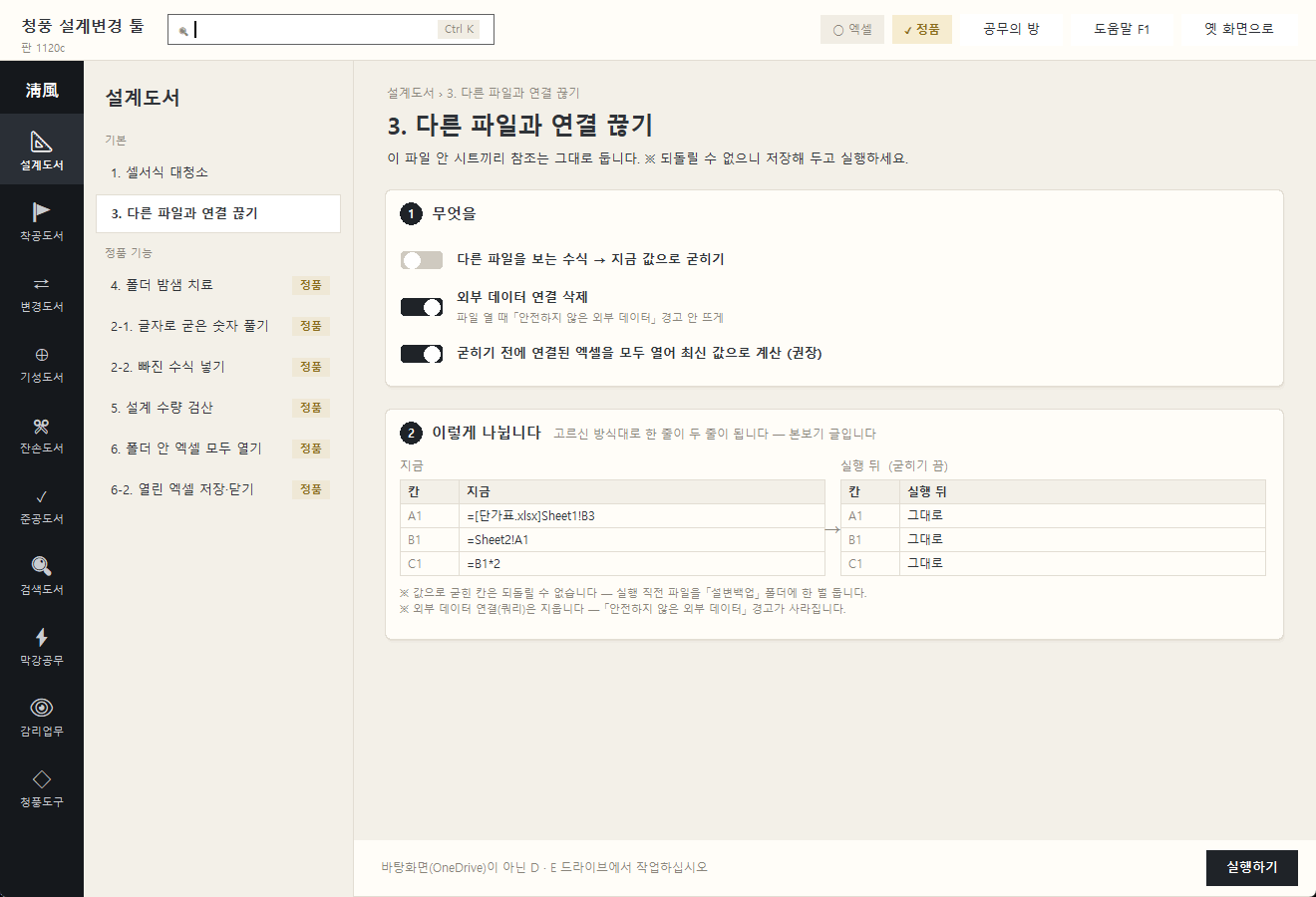
3이렇게 됩니다
다른 엑셀 파일로 뻗은 연결을 지금 값으로 굳혀 파일을 따로 설 수 있게 합니다. 이 파일 안 시트끼리의 참조는 그대로 둡니다. 납품 직전에 쓰며, 되돌릴 수 없으니 저장해 두고 실행하십시오.
4. 폴더 밤샘 치료 정품
대청소 · 자동 저장 — 폴더 안 모든 엑셀(.xls .xlsx .xlsm .xlsb)을 하나씩 열어 쓸모없는 서식을 청소한 뒤 저장합니다. 암호 걸린 파일은 건너뛰고 명단이 남습니다. 퇴근 전에 눌러 두세요. 도는 동안 엑셀은 만지지 마세요. 급하면 머리 줄 [옛 화면으로]를 눌러 왼쪽 [■ 중지]를 누르십시오. ★치료가 완료되고 파일이 모두 xlsx 로 바뀌어야 수량산출서 변경이 제대로 됩니다. ★.xls 는 xlsx 로 바꿉니다. 바뀌지 않는 .xls 는 LibreOffice 로 직접 변경합니다 — 못 바꾼 파일은 이름을 대어 알려드립니다.
1어느 폴더 원본은 읽기만 하고 치료본은 새 폴더에 모입니다
2함께
3이렇게 됩니다
폴더 안 모든 엑셀을 하나씩 열어 대청소한 뒤 저장합니다. 파일이 많으면 저녁에 걸어 두고 아침에 받으십시오. 긴 작업 동안 컴퓨터가 잠들지 않게 막습니다(모니터는 꺼지게 둡니다). 밤샘 전에 [절전 안 되게 확인] 을 한 번 누르시고, 「안 됨」 이 보이면 윈도 전원 설정을 먼저 손보십시오. 걸린 시간은 바탕화면 「청풍_시계장부.txt」 에 쌓입니다.
2-1. 글자로 굳은 숫자 풀기 정품
수식 살리기 전에 먼저 하세요 — =TEXT(A1+B1,"#,##0") → =A1+B1 + 표시서식.
1어디를
2이렇게 됩니다
글자로 굳은 숫자를 진짜 숫자로 되돌립니다. 설계도서 내역이 수식 없이 왔을 때 2-1 을 먼저, 2-2 를 나중에 쓰십시오.
2-2. 빠진 수식 넣기 정품
설계도서 내역이 수식 없이 왔을 때 — 열 자리는 [시트에서 읽기]로 채우세요. 손으로 치면 글자 하나에 열 찾기가 어긋납니다. 이 기능은 마지막에 쓰세요 ([검색도서] 검진의 「숨은 소수점 자리 고정」이 반올림을 한 번 더 겁니다).
1열 자리
2어떻게
3툴 화면
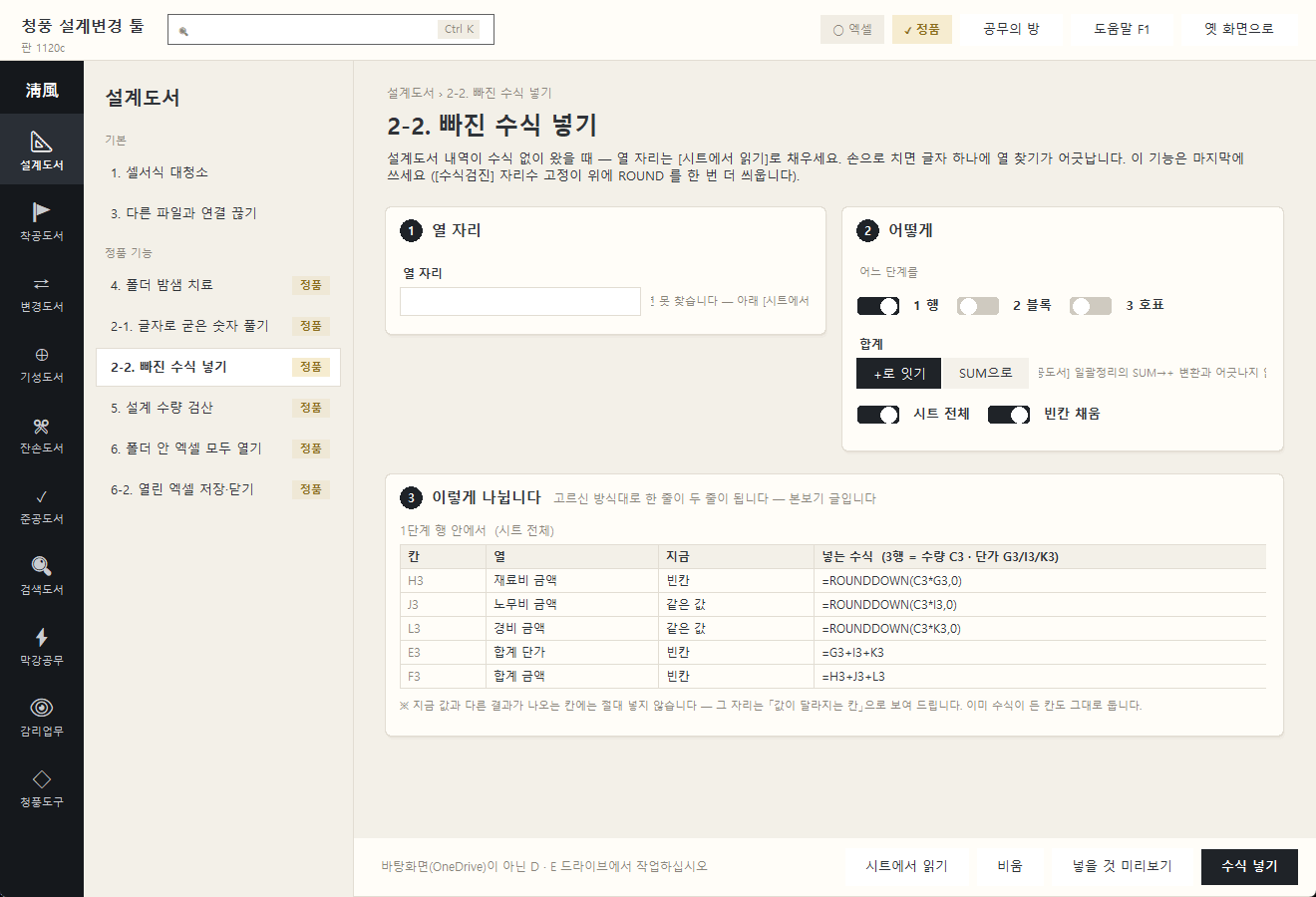
4이렇게 됩니다
없던 합계 수식을 넣습니다. 설계도서 내역이 수식 없이 왔을 때 2-1 을 먼저, 2-2 를 나중에 쓰십시오.
5. 설계 수량 검산 정품
산출근거 계산이 맞는지 · 집계와 수량이 잘 올라갔는지 검산합니다. 원 설계서(당초만)의 수량산출서 폴더를 고르세요 — 결과는 [검색도서] 표(더블클릭하면 그 칸으로) + 고른 폴더 옆 「…_설계검산」 폴더에 한 장. 고른 폴더는 손대지 않습니다.
1이렇게 됩니다
받은 설계서(당초)의 수량을 바로 검산합니다. 적어 놓은 계산식과 칸의 값이 같은지, 산출근거의 계가 집계표와 내역서 수량까지 제대로 올라갔는지를 봅니다. 엑셀을 열지 않고 폴더째 읽습니다.
6. 폴더 안 엑셀 모두 열기 정품
서로 연결된 엑셀을 한 번에 — 폴더를 고르면 그 안 엑셀을 모두 열고 한 번 재계산합니다. 저장하려면 6-2.
6-2. 열린 엑셀 저장·닫기 정품
6번으로 연 엑셀을 모두 저장하고 닫습니다.