가끔 있었으면 하는 기능들 · 7가지
1. 묶음 선 다시 긋기
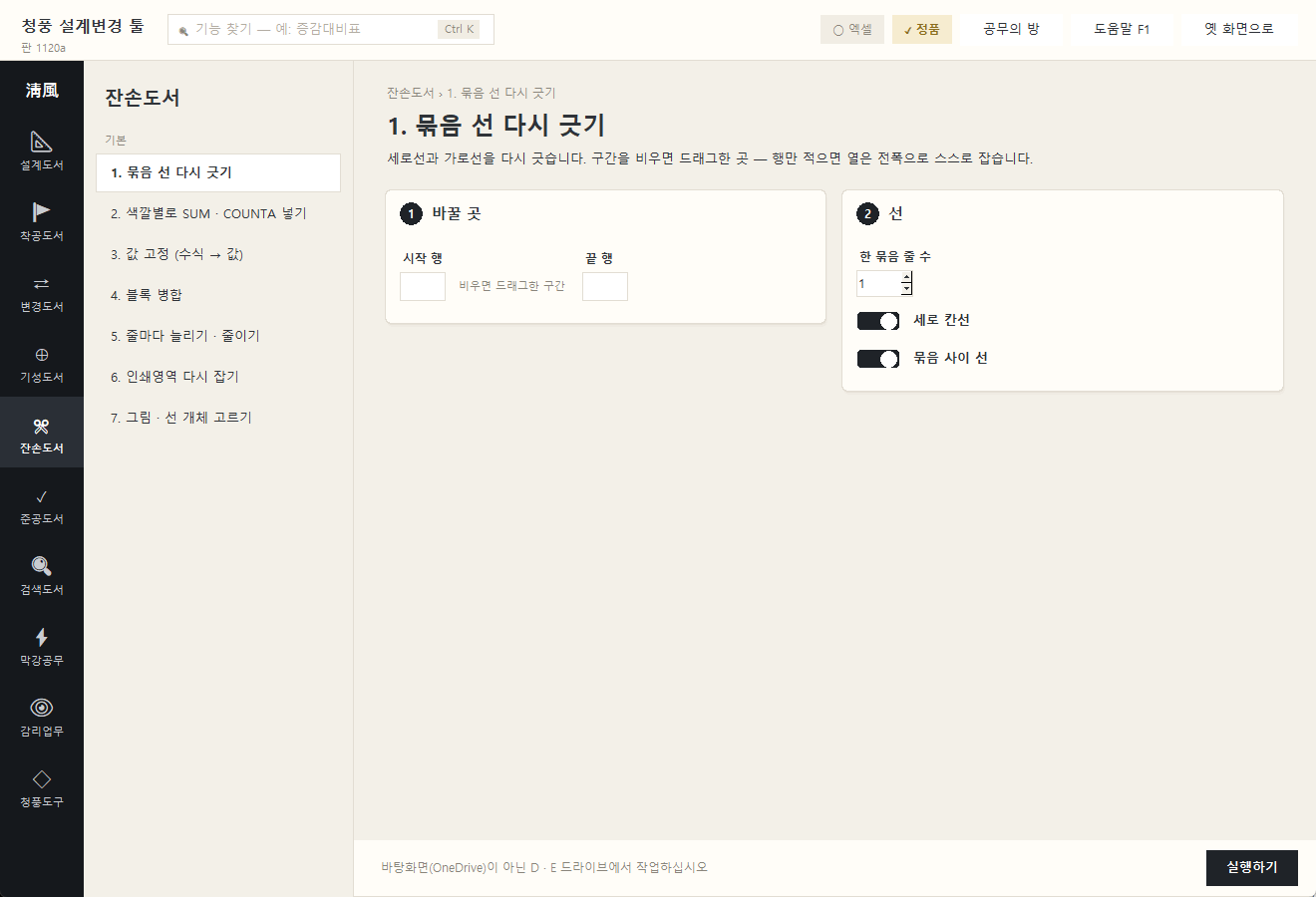
세로선과 가로선을 다시 긋습니다. 구간을 비우면 드래그한 곳 — 행만 적으면 열은 전폭으로 스스로 잡습니다.
1바꿀 곳
2선
3툴 화면
4이렇게 됩니다
설계변경 뒤 테두리가 밀렸을 때, 고른 구간의 선을 지우고 다시 긋습니다.
2. 색깔별로 SUM · COUNTA 넣기
칠한 색마다 SUM·COUNTA 수식을 넣습니다. 못 바꾼 수식은 그 칸에 [청풍] 메모를 남깁니다. 「되돌리기」는 SUM 으로 되돌립니다.
1도구 메모
2이렇게 됩니다
변경서류를 만든 뒤 씁니다. 소계가 당초와 변경을 한꺼번에 더하지 않도록, 변경 소계는 변경 줄만 더하게 고칩니다.
3. 값 고정 (수식 → 값)
선택 범위를 제자리에서 값만 붙여넣습니다 — 수식이 계산값으로 고정됩니다.
1이렇게 됩니다
고른 구간의 수식을 계산된 값으로 굳힙니다.
4. 블록 병합
행 × 열 묶음으로 병합합니다. Ctrl 누른 채 떨어진 여러 구간을 선택하면 전부 한 번에 병합됩니다.
1묶음
2이렇게 됩니다
정한 줄 수·칸 수씩 되풀이해 합칩니다. Ctrl 을 누른 채 떨어진 구간을 여럿 골라도 한 번에 합니다. 글자색은 그대로 둡니다.
5. 줄마다 늘리기 · 줄이기
드래그한 구역의 모든 줄을 똑같이 늘립니다 — 1줄 더하면 한 줄이 두 줄, 2줄 더하면 세 줄. 값과 수식은 그대로 물려옵니다 (수식은 제 줄을 따라갑니다). 줄이기는 그 묶음마다 고른 쪽 줄을 지워 되돌립니다 (백업은 백업 폴더에).
1얼마나
2이렇게 됩니다
고른 구역의 모든 줄을 같은 수만큼 늘립니다 — 1줄이면 한 줄이 두 줄이 됩니다. 값과 수식은 그대로 따라옵니다.
6. 인쇄영역 다시 잡기
인쇄영역을 표에 맞춰 다시 잡거나, 풀어서 기본으로 되돌립니다.
1어디를
2이렇게 됩니다
인쇄 미리보기가 옆으로 수십 쪽 늘어날 때, 표의 실제 끝을 기준으로 인쇄 영역을 다시 잡습니다. 끝나면 시트마다 잡은 영역을 보여 드립니다.
7. 그림 · 선 개체 고르기
선·그림을 마우스로 끌어 고르는 모드입니다. 다시 누르면 꺼집니다. 「모두 고르기」 뒤에는 화살표로 옮기세요.
1이렇게 됩니다
엑셀의 「개체 선택」 을 켜고 끕니다. 켜진 동안 끌면 칸이 아니라 선·그림이 골라져 한꺼번에 옮길 수 있습니다.