最初に読む
用語の説明 · ドラッグがそのまま命令 · 最初の変更書類を5分で
※ プログラムの画面は韓国語です。ボタン名は「韓国語」(日本語訳)の形で書いています。
「치료」(治療) Excelファイルを開いてジャンク(不要なごみ)や壊れた名前の定義を消し、A4幅に合わせて保存し直すことです。直すというより、たまった汚れを掃除する作業に近いものです。
「밤샘 치료」(徹夜治療) フォルダー内のExcelを1つずつ、そのように整理することです。数が多ければ夕方に実行しておき、朝に受け取ってください。
「xls 바꾸기」(xls変換) 古い .xls ファイルを今の .xlsx に変えることです。元のファイルはそのまま残し、変換したもので作業を続けます。
「세트 · 묶음」(セット・まとまり) 当初の1行と変更の1行が対になったものです。1つの項目が複数行なら、その行数がそのまま「まとまり行数」です。
「차수 올리기」(次数繰り上げ) 2回目・3回目の設計変更です。古い当初を消し、今の変更を当初に下ろしたうえで、その上に新しい変更行を敷きます。
「두 줄로 나누기」(2行に分ける) 1行を2行(当初・変更)に分ける段階です。
「값으로 굳히기」(値で固定) 数式を、今計算されている数値に置き換えることです。後で何を直しても、その数値は変わりません。
「노랑 칸 제외」(黄色セル除外) 黄色で塗っておいた行を合計の数式から外すことです。元に戻す機能がすぐ隣にあります。
「시계장부」(時計帳簿) 実行した作業とかかった時間が記録されていく、デスクトップのテキストファイルです。
「🫀 새 심장」(🫀 新しい心臓) 行をより速く分ける設定です(初期状態はオフ)。
まず最初に知っておくこと — ドラッグがそのまま命令です
① Excelで変えたい範囲をドラッグ ② ボタンをクリック、この2つの動作がすべてです。'どこを'変えるかはドラッグが決め、'どう'変えるかはボタンが決めます。
そして、次の4つだけは守ってください
- バックアップは必須です。元のファイルは必ず別にもう1つ残してください。
- バックアップしてから作業してください。このツールも自動でバックアップしますが、皆さまご自身のバックアップが最後の砦です。
- 実行してみておかしければ元に戻してください。機能を1つずつ確認し直し、それでもだめならバックアップに戻ってください。
- ★クラウドが同期しているフォルダーの中では実行しないでください。OneDrive・Googleドライブがファイルをつかんでいると、ツールが保存しようとするまさにその瞬間を邪魔します。このときエラーは出ません — そのシートだけが、黙って分けられないまま次へ進みます。だからこそ、なおさら厄介です。
※ Windowsでは、デスクトップやドキュメントまでOneDriveにつながっていることがよくあります。フォルダーやファイルのアイコンに雲や丸い矢印のマークが付いていれば、その場所です。
★ Dドライブのように同期が届かない場所にフォルダーを移して実行し、すべて終わってから元の場所に戻してください。
選択があいまいなときは、ツールが先に尋ねます。怖がらないでください。今どこが選ばれているかは、Excel左上の'名前ボックス'(セル番地が表示される欄)にそのまま出ます。迷ったら、まずそこを見てください。
初めて使う方へ — 5分で最初の変更書類
1 内訳書ファイルを開きます。このツールも起動します。
2 まずコピーを作ってください。シートタブを右クリック → 移動またはコピー → コピーを作成する。元のファイルに手を付けないのが現場の礼儀です。
3 着工図書(착공도서)タブで「「SUM 수식 → + 변환」(SUM数式 → +変換)」だけをオンにして実行してください。範囲でまとめた合計(SUM)を、1つずつの足し算に展開しておきます。
★ この1段階が、後で起きる事故をほぼすべて防いでくれます。(理由は下の6番に書きました)
4 変更図書(변경도서)タブ → 「1. 변경서류 작성」(1. 変更書類作成)で当初項目の範囲をドラッグして「실행」(実行)。
※ 最初は30行くらいに短く区切って試してください。結果に満足できたら、そのとき全体に。
5 当初は黒、変更は赤に分かれたかを見ます。備考欄まで色と罫線が入ったかも一緒に確認してください。
6 変更行の数量・単価を実際の値に直します。これは人の仕事です。ツールは場所を作るだけです。
7 小仕事図書(잔손도서)タブ → 「2. 증감대비표」(2. 増減対比表)で対比表を出力します。
これで一巡です。
タブは書類ができあがる順番に並んでいます
設計 → 着工 → 変更 → 出来高 → 小仕事 → 竣工 → 検索 → 最強工務 → ツール。受け取ったファイルを整理し(設計)、規格をそろえ(着工)、設計変更をし(変更)、出来高を請求し(出来高)、足りない手直しをし(小仕事)、竣工版を作り(竣工)、最後に検診します(検索)。
設計図書(설계도서)
受け取ったファイルをきれいに
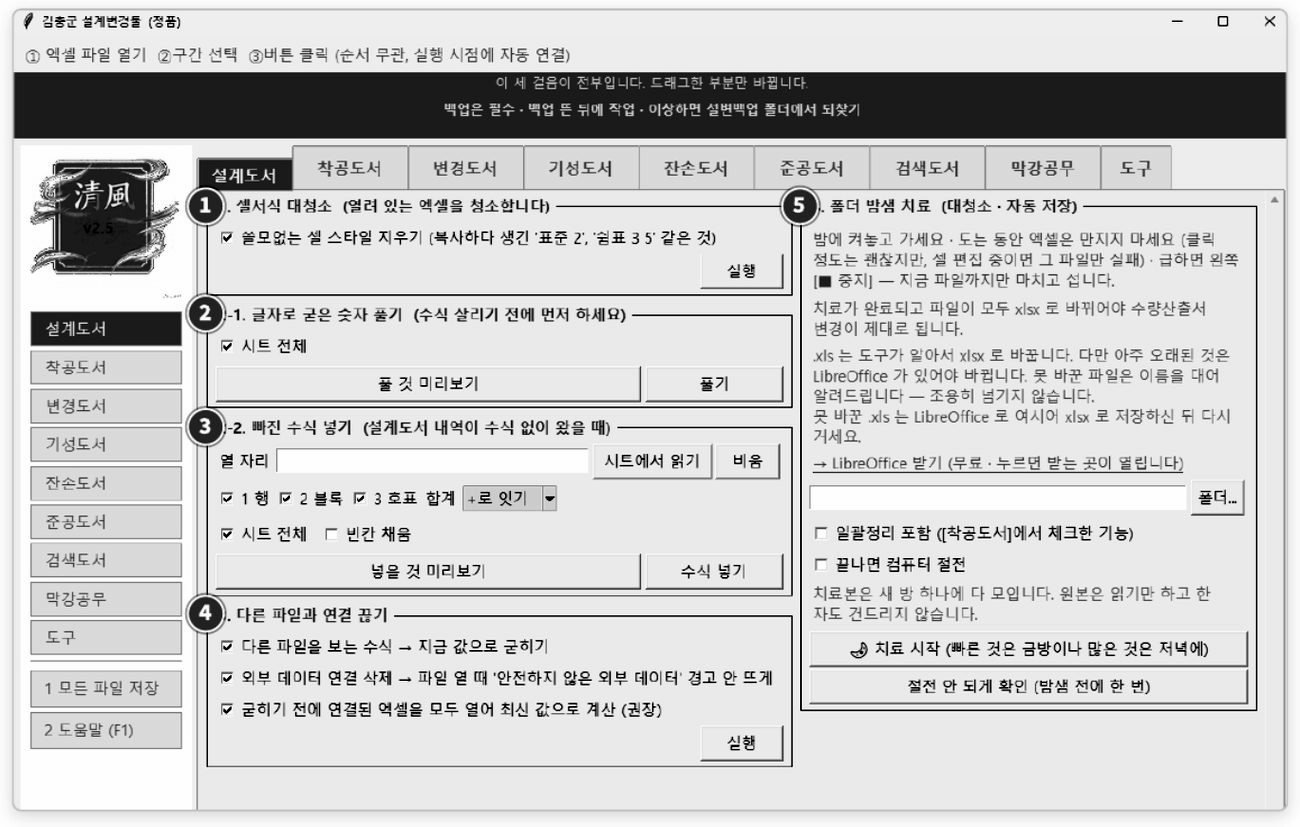
他人から受け取ったファイルには、その人の痕跡が残っています。使ってもいないセルのスタイルが数万個、消えた場所を指す名前の定義が数千個もたまっていることがよくあります。まずそれを消します。
1. 「셀서식 대청소」(セル書式の大掃除)ドラッグ不要
あちこちからコピーしてきたファイルにたまったジャンクを掃除します。
- ジャンクのセルスタイル削除 : 「표준 2」(標準 2)、「쉼표 3 5」(桁区切り 3 5)のようなコピーの残りかす
- 壊れた名前の定義の削除 : 消えた場所を指す #REF! 参照
何が良くなるか ファイル容量が減り、開く速度が速くなります。'セルの書式が多すぎます'というエラーも防げます。
何には触れないか セルに直接設定した書式(フォント・罫線・色)はそのまま残します。消すのは'使われていない名札'だけです。
※ 実際に名前の定義を2万個以上消したファイルでも、値はそのままでした。それだけ使わないものがたまっているということです。
2-1. 「글자로 굳은 숫자 풀기」(文字として固まった数値を戻す) · 2-2. 「빠진 수식 넣기」(抜けた数式を入れる)(設計図書の内訳が数式なしで届いたとき)ドラッグ必要
文字として固まった数値を本当の数値に戻し(2-1)、なかった合計の数式を入れます(2-2)。★使う順番があります — 2-1が先、2-2が後。
※ 2-2 の「열 자리」(列の位置)は必ず「시트에서 읽기」(シートから読む)で埋めてください — 手で入力すると、文字1つの違いで列の検索が丸ごとずれます。
詳しくは下の「設計図書 2-1 · 2-2 に分けました」の節にあります。
★合計列の見出し行もよみがえります — 落札率が適用された内訳書には、合計列だけ率がかからず子の合計のままになっている形があるため、ツールは形を決め打ちせず、元の値に合う形(①材料+労務+経費
②子の合計 ③子の合計×率)を選んで入れます。値が1ウォンでも変わってしまうセルはそのままにします。
数式(演算)を生かす — '文字として固まった数値がNセル'で止まるとき
そのセルがどこなのかも一緒にお知らせします(F5 · H6 … )。確認ウィンドウで「예」(はい)を押すと、そのセルだけ数値に戻してから続けて入れます。
- 書式が文字列のためにただの文字になったセルは、「글자숫자 풀기」(文字数値を戻す)では戻りません — そのため、ここで戻します。
- 隣のセルには手を付けません · 実行直前のファイルは「설변백업」(設計変更バックアップ)フォルダーに。
- 入れた後にもう一度読んで数えます。結合セルの中央や保護されたシートのように、Excelが受け付けない場所は'入らなかったセル'として指摘します。
設計図書 2-1 · 2-2 に分けました
1つの節に2つの作業が混ざり、「시트 전체」(シート全体)・ 「미리보기」(プレビュー)が2つずつありました。2-1 文字数値を戻す → 2-2 数式を生かす — この順番で使ってください。
- 2-1 「시트 전체 (풀기)」(シート全体・戻す) · 「풀 것 미리보기」(戻す対象のプレビュー) · 「글자숫자 풀기」(文字数値を戻す)
- 2-2 列の位置★シートから読むで埋めてください — 手で入力すると、文字1つ(バッククォートなど)で列の検索が丸ごとずれます。
「시트 전체 (살리기)」(シート全体・生かす) · 「넣을 것 미리보기」(入れる対象のプレビュー) · 「수식 넣기」(数式を入れる)
数式(演算)を生かす — 入らないとき
★単価が文字だと、その行は丸ごと抜けます。I8 が '17,713' のように文字だと、その行は単価の行として認識されません。以前は金額列だけを見て進んでいたので、予定が0個でも理由がわかりませんでした。今は単価・数量の列まで見て、はいを押すとそのセルだけ数値に戻してから続けて入れます(隣のセルには触れません · 実行直前のファイルは設計変更バックアップに)。
★「入れました」と言うのは、もう一度読んで確かめてからです — 入れたと言っておきながら入っていなかった、ということがないよう、入れた場所を読み直して数えます。結合セルの中央や保護されたシートのように、Excelが受け付けない場所は'入らなかったセル'として番地まで指摘します。
★プレビューで止まることはありません — 列ごとに候補/入れた/入れられなかったを数えます。'skip' はすでに数式があるという意味で、その場所も一緒にお見せします。
3. 「다른 파일과 연결 끊기」(他のファイルとのリンク解除)ドラッグ不要
他のExcelファイルへ伸びている外部リンクを整理します。このファイル内のシート同士の参照はそのまま残します。
- 外部参照の数式 → 今計算されている値で固定
- 隠れた名前の定義の削除
- 元ファイルを開いて最新の値で計算してから固定(推奨)
なぜ必要か ファイルを開くたびに'安全でない外部データ'の警告が出たり、元ファイルがなくて #REF! になったりするのを防ぎます。
納品直前に一度実行して、ファイルを独立させるための機能です。
※ 元に戻せないので、保存してから実行してください。
4. 「폴더 밤샘 치료」(フォルダー徹夜治療) — 速いものはすぐ、多いものは夕方にドラッグ不要
※ PCの性能(CPU・SSD・OneDrive同期)によって変わります — ご自分のPCでの実際の時間は、デスクトップの '청풍_시 계장부.txt' に記録されていきます
★名前の由来 — 実際に148個のフォルダーが半日で終わりました。
夕方に実行すれば朝に、朝に実行すれば退勤前に終わっています。フォルダー内のすべてのExcel(.xls .xlsx .xlsm .xlsb)を1つずつ開いて大掃除し、保存します。退勤前に実行しておけば朝に、朝に実行すれば退勤前に終わっています。
★選ぶものはありません — ツールが見て決めます。大掃除 · 治療前後の値の照合 · 治療版の収集 — この3つは★いつも行います。
★続きから再開も常にオンです — 途中で止まっても、もう一度実行すれば終わったファイルは飛ばし、止まったところから続けます(治療・変更・xls変換すべて)。最初からやり直したいときは、結果フォルダーを空にしてから実行してください。
★A4幅合わせ・印刷範囲は、治療では行いません。
最強工務(막강공무)の「1. 수량산출서 변경」(1. 数量計算書の変更)が行を分けた後に、当初・変更の1対がページをまたいで分かれないように合わせて設定します — 治療で先に設定しておくと、分ける前の表を基準にしたものなので、どのみちずれてしまいます。
★.xls ファイルは先に xlsx に変換してから治療します(いつも行います)。
★目次・中表紙のファイルも一緒に治療します。
- 「하위 폴더」(サブフォルダー) : 下にフォルダーがあれば★ツールが数えて尋ねます — 「このフォルダーの下にサブフォルダーがN個あります。一緒に処理しますか?」
- 「일괄정리 포함」(一括整理を含む) : 着工図書でチェックした機能も一緒に適用
- 「끝나면 컴퓨터 절전」(終了後にスリープ) : 最後まで終わると自分でスリープします(電気も休みます)。朝に電源ボタンやキーボードで起こせば、報告書が待っています
★★元のファイルには一文字も触れません — 治療版は新しいフォルダーに集まります。元のフォルダーと★並んで「그폴더_완료」(そのフォルダー_完了)ができます(作業途中に使うファイルは、その中の隠しフォルダーに別に置きます)。終わったら、その場所を最後の行に書いてお知らせします。
★「원본 덮어쓰기」(元ファイルに上書き)の選択肢はなくしました — フォルダーごと処理する作業なので、上書きすると元に戻せません。
★ スリープの心配なし — 処理中はツールがWindowsに'作業中'の信号を二重に送る(電源要求の登録を含む)ので、PCはスリープしません。スリープ設定を変える必要はありません。
報告書 フォルダーに '치료보고서_날짜.txt'(治療報告書_日付)が残ります。一番下の'値が変わったファイル'だけを確認すれば大丈夫です。
※ 処理中はExcelを触らないでください。
- ウィンドウをクリックした程度なら、少し遅くなってから続きます
- セルの中にカーソルを置いて編集中だと、Excelが命令を受け付けないため、そのファイルは失敗として扱われます(そのファイルだけ飛ばして続行)
- 失敗したファイルは報告書に残るので、後でそれだけもう一度実行すれば済みます。急ぐときは「■ 중지」(■ 停止) — 今のファイルまで終えて止まります。
★ なぜ値の照合が必要か 寝て起きたら(または会議から戻ったら)もう終わっています。その間に数値が黙って変わっていたら、誰も気づかないまま書類が出ていきます。そこで治療の前後で値を測り、変わったセルを報告書に書きます。'成功 31 / 失敗 0' はエラーがなかったという意味にすぎず、値が正しいという意味ではありません。
徹夜作業とスリープ — 4. フォルダー徹夜治療の「절전 막기 확인」(スリープ防止の確認)ドラッグ不要
長い作業中はコンピューターがスリープしないよう、二重に防ぎます。砦1 アイドル時のスリープタイマーを防ぐ(離席ポリシーまで) 砦2 電源要求の登録 — コマンドプロンプトで powercfg /requests と入力すると、SYSTEM の下に 「청풍」(清風)が表示されます
※ モニターは消えるようにしておきます(お休みの間、画面は休みます)。
★徹夜の前にスリープ防止の確認を一度押しておいてください。「★안 됨」(★できない)と表示されたら、先にWindowsの電源設定を見直す必要があります。
着工図書(착공도서)
もう一度きれいに
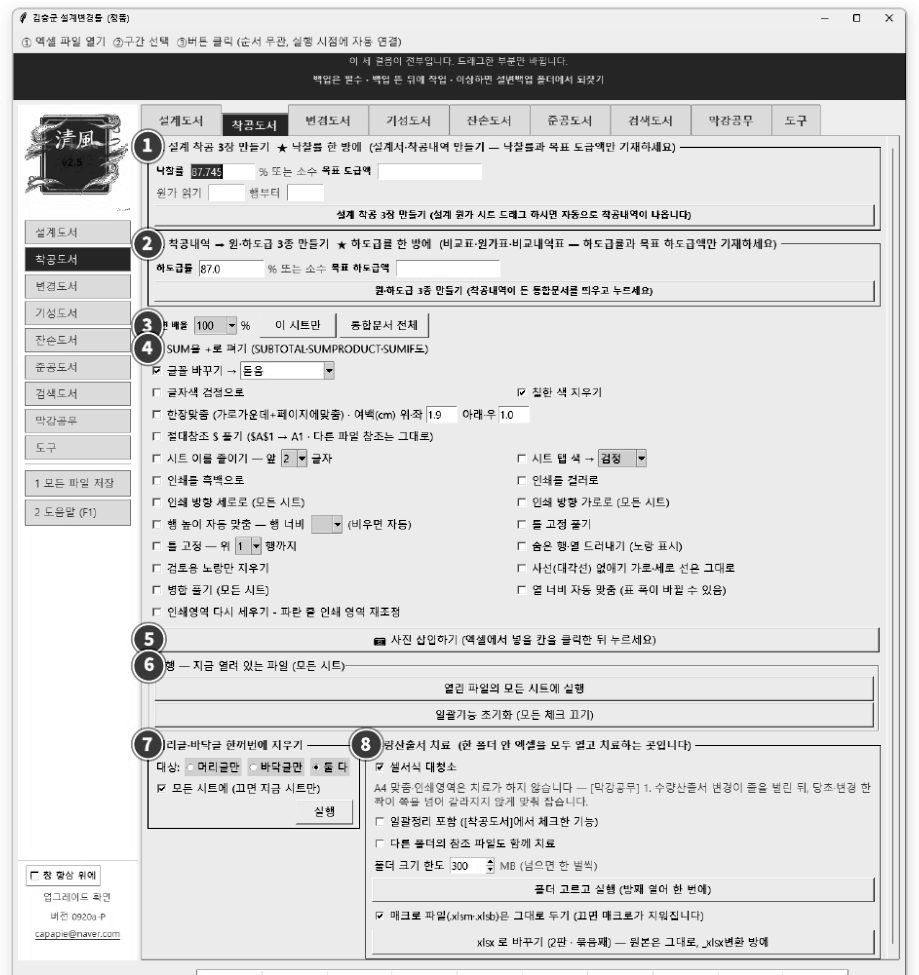
チェックした作業をすべてのシートに適用します。全部チェックするより、1つずつ押して確認してみてください — 何がどう変わるのかを目で見てから進むほうが安全です。
0. 「설계 착공 3장 만들기」(設計から着工3枚を作成) — ★落札率を一発で(有料) · このタブの代表機能ドラッグ必要
設計の「원가계산서」(原価計算書)シートで実行すると、★着工3枚(原価・総括・内訳)を新しく作ります — 数式のつながりは着工同士で引き継ぎ、元ファイルは無傷です。
- 法定費目(健康・年金・産業安全・老人長期療養・退職共済)は設計値のまま
- 残りは原価の数式の連鎖が自動で再計算(料率は現場のものをそのまま)
- ★反映型 — 率は着工内訳の工種小計にかかります。内訳の計・着工総括・着工原価は参照で自動的についてきて、3つの書類がウォン単位までかみ合います(品目の単価・金額は設計のまま保存)
- 請負額は目標とウォン単位で一致 — 端数は利潤に Δ として(数式に +Δ がそのまま見えます — 透明)
- ★鉄則 — 着工は設計を超えられません : 落札率100%超過・設計請負額超過の目標は拒否し、全項目(利潤を含む)が設計以下であることを検算で確認してから、はじめて3枚を作ります
- 目標請負額を空欄にすると、設計請負額 × 落札率(切り捨て)
- 10億ちょうどのような慣行の金額は、★付加価値税の切り上げ(ROUNDUP)に自動で切り替えて正確に合わせます — 完了ウィンドウに 「부가세 올림」(付加価値税切り上げ)と表示。切り捨て・切り上げのどちらでも合わせられない金額はありません
- ★着工3枚はタブが赤 · 様式は1つに統一 — 元ファイルの空いたA列をなくして表がA列から始まる · 題名は「착공 내 역 서」(着工内訳書)・「원 가 계 산 서」(原価計算書)・「내 역 서 총 괄 표」(内訳書総括表) · 全シート「맑은 고딕」(Malgun Gothic)10 · 行の高さ 24.95 · 罫線は見出し行から · 印刷は1ページ幅に合わせ、見出し行を繰り返し(着工内訳は横 · 原価・総括は縦)
- 同じ名前の形の赤い見本シート(「원가 (2)」 など)があれば、その書式を先に移植してから上記の様式を適用します
- ★9月のExcelセキュリティ更新の後も同じように作ります — 結果は同じで、時間が少し余計にかかることがあります(元ファイルを .xlsx で保存しておくと速くなります)
- 原価を読む範囲を'行 __ から __ まで'に絞れます — シート下部の落書きや雑多な値を除きたいときに(空欄なら自動)
1. 「착공내역 → 원·하도급 3종 만들기」(着工内訳 → 元請・下請3種を作成) — ★下請率を一発で(有料)ドラッグ不要
0番が作った着工内訳の入ったブックを開いたまま実行すると、比較表・原価表・比較内訳表の3シート(青いタブ)を同じファイルに新しく作ります。
- 比較内訳表 — 左は元請(着工内訳の品名・規格・単位・数量・材料/労務/経費の単価・金額)、右は下請(単価 × 下請率 · ROUND 0)。下請率は比較内訳表の K7 の1セルが基準 — そこだけ直せば全部がついてきます。
★0番の着工内訳は、各行の単価が設計値で、落札率が工種小計にかかっています。小計÷各行の合計で落札率を自動で割り出し、元請単価にかけます(完了ウィンドウに「낙찰률 n% 감지」(落札率 n% を検出))。官給資材の工種は請負額の外なので除きます。「조달수수료 0.54 %」(調達手数料 0.54 %)の行は「식 1」(式 1)で入れます。
- 原価表 — ★着工原価シートの鏡です。費目・区分コード・料率・算出根拠を行ごとそのまま移し、元請金額は着工原価への生きた参照で、下請金額は算出根拠(「B × 0.037」「(6:18)」 …)を展開して同じ計算を下請の列に入れ直します。料率(黄色のセル)を直せばついてきます。法定費目の行は着工原価が設計値を固定したものなので、下請は料率で計算します。着工原価がないファイルなら、行政安全部の基準の費目で作られます。
- 比較表 — 工種別の直接工事費(SUMIF) · 直接工事費の計 · その下に原価費目の行(間接労務費 〜 請負額) · 下請の適正性判定(82%・64%)。
- 目標の下請額まで入力すると、下請率を0.01%刻みで合わせ、端数は原価表の利潤に寄せて、下請の請負額をウォン単位までぴったり合わせます
★出力の様式 — 3枚とも横向きで出て、倍率は比較表 92 · 原価表 83 · 比較内訳表 46 です。見出し行の上の情報行(工事名・元請会社・下請会社・作成日)は非表示にして印刷には出ません(値は残っています)。背景色はなく文字は黒、フォントは本文11pt · 題名は20pt(比較内訳表は25pt)です。(完了ウィンドウにシート検算 ✓)。下請額は元請額を超えられません。
- 金額は「#,##0」の桁区切り、比率は % で入ります — 別の様式ファイルは必要ありません。
★データ行ではセルを結合しません — 工種名・計の行は結合したように見えますが、実は「選択範囲内で中央」です。セルを結合しておくと変更図書の1番がそのシートを分けられず、(変更)シートができ
ません。ヘッダー(1〜10行)の結合セルは範囲の外なので、そのままにします。
※ すでに作ってあるシートには古い結合が残っています — 3種をもう一度新しく作ってください。
- 2回目からは名前が「비교표(변경)·원가표(변경)·비교내역표(변경)」(比較表(変更)・原価表(変更)・比較内訳表(変更))で作られ、その次は (변경)2·(변경)3 です — 3つはいつも同じ末尾を使います(組がずれると、比較内訳表 K7 の基準セルが別のシートを参照して、値が黙って狂います)。
「일괄정리」(一括整理)のチェック欄の詳細(★画面には名前だけ — 詳しい説明はここに)
- 「시트 이름 줄이기 — 앞 N 글자」(シート名を短縮 — 先頭N文字) : その数だけ残して切ります。名前が重なれば数字を付けて区別します。
- 「행 높이 자동 맞춤」(行の高さの自動調整) : 文字数に合わせて調整します。結合セルのある行はExcelが自動調整できず手動です — そのままにします。
- 「숨은 행·열 드러내기」(隠れた行・列の再表示) : 文字どおり再表示し、★黄色で塗って目印にします。空の行は削除します。治療で使うならオンにしてください — 数量計算書の変更ではいつも行います。
★★値の入った隠し行は、何行あってもすべて黄色で塗ります。
※ 以前は2つの理由で塗り残していました — 今は両方ともなくしました : ㉠ 1シートにつき120行までしか塗らなかったこと(それ以降の行は隠れたまま残っていました) ㉡ 値の入った隠し行がシートの半分を超えると、まったく塗らなかったこと(「黄色の塗りつぶし禁止」の方針を再表示にも適用していたものです)
※ 古い書類には、以前の案が丸ごと隠れていることもあります — 実例 : ある内訳書の2,487行のうち2,326行が隠し行で、そのうち2,304行に値がありました。こういうシートは一面黄色になりますが、隠れているより
見えて黄色のほうがよいというのが、このツールの原則です。
※ 「黄色の塗りつぶし禁止」は値固定の黄色にはそのまま適用されます — そちらはセルごとに塗らず、シートタブに色を付けて知らせます。
- ★折りたたんだまとまりは消しません 連続した隠し行が50行を超えると、それは「散らかった空行」ではなくわざと折りたたんだまとまりとみなします — 隠したまま残します。(この仕組みがなかったころは、108行
のシートが73行にぺしゃんこになりました。)報告書には「◆접어 둔 묶음의 숨긴 빈 줄 n줄은 숨긴 채 그대 로」(◆折りたたんだまとまりの隠れた空行 n 行は隠したまま)と書かれます。
- ★数式が参照している空行は消しません — 消すと、その行を参照していた数式が丸ごと #REF! になります。消す代わりに再表示して黄色で塗ります。
- ★隠れたシートも再表示します — ただし値(数値・数式)の入ったシートは絶対に消しません。ツールが消したシートは報告書に書きます。
※ 元ファイルで隠れていたシートは、作業を終えた後にまた隠します — 値は分けておきつつ、書類の見た目は元ファイルどおりにします。
- ★「검토용 노랑만 지우기」(確認用の黄色だけ消す) : 表示されている黄色だけを削除します — 他の色はそのままです。
- ★「병합 풀기 (모든 시트)」(結合解除・全シート) : 結合だけを解除し、値はそのままにします · 複製はしません。
- 「열 너비 자동 맞춤」(列幅の自動調整) : 表の幅が変わることがあるので別にしてあります。
- 「인쇄 방향 세로/가로 통일」(印刷の向きを縦/横に統一) · 「인쇄 흑백 켜기/끄기」(白黒印刷のオン/オフ) : すべてのシートに適用します。
一括整理に加えた4つ
- 「틀 고정 풀기」(ウィンドウ枠固定の解除) : 変な場所にかかった固定を解除する
- 「틀 고정 — 위 N행까지」(ウィンドウ枠固定 — 上N行まで) : その下に固定線をかける(かかっているものは先に解除)
- 「커서를 A1 로」(カーソルをA1へ) : 保存時に見ていた位置が残り、シートごとにばらばらの場所にあるもの
- 隠れた行・列の再表示 : 隠れていると確認で見落とす(値の入った隠し行は何行あってもすべて黄色)
※ 前の3つは画面が一瞬ちらつくことがあります — 正常です。選ばなかった作業は画面にまったく触れません。
「화면 배율」(表示倍率) — 着工図書 SUM の上ドラッグ不要
受け取ったファイルはシートごとに倍率がばらばらです。印刷や確認で目がだまされます。倍率を選んで「이 시트만」(このシートだけ)または「통합문서 전체」(ブック全体)を押してください。
- 合わせている間、画面が一瞬ちらつくことがあります — 正常です。終わると★元々見ていたシートに戻します。
- 倍率は保存しないと残りません。
「SUM 수식 → + 변환」(SUM数式 → +変換) ★いちばん重要ドラッグ不要
範囲でまとめた合計を、1つずつの足し算に展開します。
=SUM(F4:F9) → =(F4+F5+F6+F7+F8+F9)
なぜこうするのか 6番に詳しく書きました。一言でいえば、設計変更で行が挟まると範囲がひとりでに広がり、当初と変更を二重に足してしまうからです。
- 数式の'中のどこにあっても'見つけます
=TRUNC(SUM(AF117:AF118),0) → =TRUNC((AF117+AF118),0)
- 展開するもの : SUM · SUBTOTAL(9) · SUMPRODUCT · SUMIF · COUNTIF
- 展開できないもの : INDIRECT · OFFSET · 配列数式 · ワイルドカードの SUMIF → そのまま残し、「건너뛴 SUM 목록」(スキップしたSUM一覧)に理由とともに残します
- 文字が混ざった範囲は展開しません。SUMは文字を無視しますが、+ は #VALUE! を出します
「폰트 통일 · 글자색 검정으로 · 채우기 제거」(フォント統一 · 文字色を黒に · 塗りつぶし削除)ドラッグ不要
書類を何人もが触ると、フォントがばらばらになります。一度にそろえます。※ 当初/変更の赤はこの段階で消えるので、変更書類を作る'前に'行うのが順番です。
「시트 이름 줄이기」(シート名の短縮)(先頭2・3・4文字を選択)ドラッグ不要
シート名を先頭2文字に短くします。
※ 名前が変わると、他のファイルからこのシートを参照していた数式が壊れることがあります。人に渡すファイルにはなるべく使わないでください。コンボボックスで文字数を選びます — 重複すると数字が付きます。
「절대참조 $ 해제」(絶対参照 $ の解除)ドラッグ不要
$A$1 → A1 に変えます。
※ 他のファイルを指す参照( 1 내역!$A$1 )には触れません。外部参照は $ を外すと #REF! になり、値が丸ごと消えてしまいます。
「행 높이 · 열 너비 자동 맞춤」(行の高さ · 列幅の自動調整)(別々に)ドラッグ不要
行の高さは隣の「행 너비」(行の幅)欄で選べます — 空欄なら文字数に合わせて自動、10〜30 を選ぶとその高さに統一します。文字数(改行)に合わせて行の高さを、内容の幅に合わせて列幅を、Excelの自動調整で一度に。★別々にチェックします — 列幅は表の幅や印刷が変わることがあるので、必要なときだけ。
※ 結合セルのある行は、Excelの仕様上、自動調整が効きません(手動)。
「페이지 설정 · 한장 맞춤 · 인쇄 방향 통일」(ページ設定 · 1枚に合わせる · 印刷の向きを統一)ドラッグ不要
シートごとにばらばらな印刷設定を一度に整理します。
「수량산출서 치료」(数量計算書の治療)(1つのフォルダー内のExcelをすべて開いて治療します)ドラッグ不要
フォルダーを選ぶと、その中のExcelを一緒に開いて治療します。一緒に開くことで、互いを参照する数式が生きた値を見られます — 1つずつ開くと、閉じたファイルの古い値を見ることになります。
- 元のファイルには一文字も触れません — 「그폴더_완료」(そのフォルダー_完了)が並んでできます。
- 何をするかはチェック欄で選びます(セル書式の掃除 · 隠れた行・列の再表示 …)。
- A4合わせと印刷範囲はここでは行いません — 数量計算書の変更が2行に分けた後、セットに合わせてきちんと設定します。
「수량산출서 한 번에 치료」(数量計算書を一度に治療) — 外部リンク1段階
- フォルダー内のファイルが参照している★外部のファイル(ちょうど1段階 · 実在するものだけ
◦ 決められたサイズ以内)も一緒に開いて治療 — 値の照合で全体を確認
- 外部ファイルの治療版は、結果フォルダー内の「_바깥연결」(_外部リンク)の下に、ドライブ・元のパスの形のまま保存されます
「글자숫자 풀기」(文字数値を戻す)ドラッグ必要
シート(または全体)の'文字として固まった数値'を本当の数値に。プレビュー付き。
★この機能は =TEXT(…) の数式だけを戻します。
「머리글·바닥글 한꺼번에 지우기」(ヘッダー・フッターを一括削除)ドラッグ不要
★有料版では、このボタンは着工図書の一番下にあります。
シートに入っている印刷用のヘッダー・フッターを消します。'先頭ページのみ別指定'のような別設定の分まで一緒に消します。
- 対象 : ヘッダーのみ / フッターのみ / 両方
- 「통합문서 전체 시트에 적용」(ブックの全シートに適用)をオフにすると、今見ているシートだけ
いつ使うか 他人の様式を受け取って使うとき、先方の現場名が印刷についてくることがあります。そんなときに一度で消します。
★ウイルス対策ソフトがツールを「ランサムウェア」と判定するとき
ツールはExcelを何百個も素早く開いて書き換えます。動作だけを見るとランサムウェアと区別がつかず、ウイルス対策ソフトがツールを強制終了させることがあります。実例 : V3 が Ransom/MDP.Event と診断してプロセスを終了
⇒ ツールが理由もなく消えたら、まずウイルス対策ソフトの記録を見てください。
- V3 : C:\Program Files\AhnLab\V3Clinic40\v3clogv.exe
⇒ 解決方法 : ウイルス対策ソフトの除外(信頼)リストに、ツールの実行ファイルと作業フォルダーを追加してください。誤検知であり、ファイルを削除するものではありません。
変更図書(변경도서)
このツールの核心
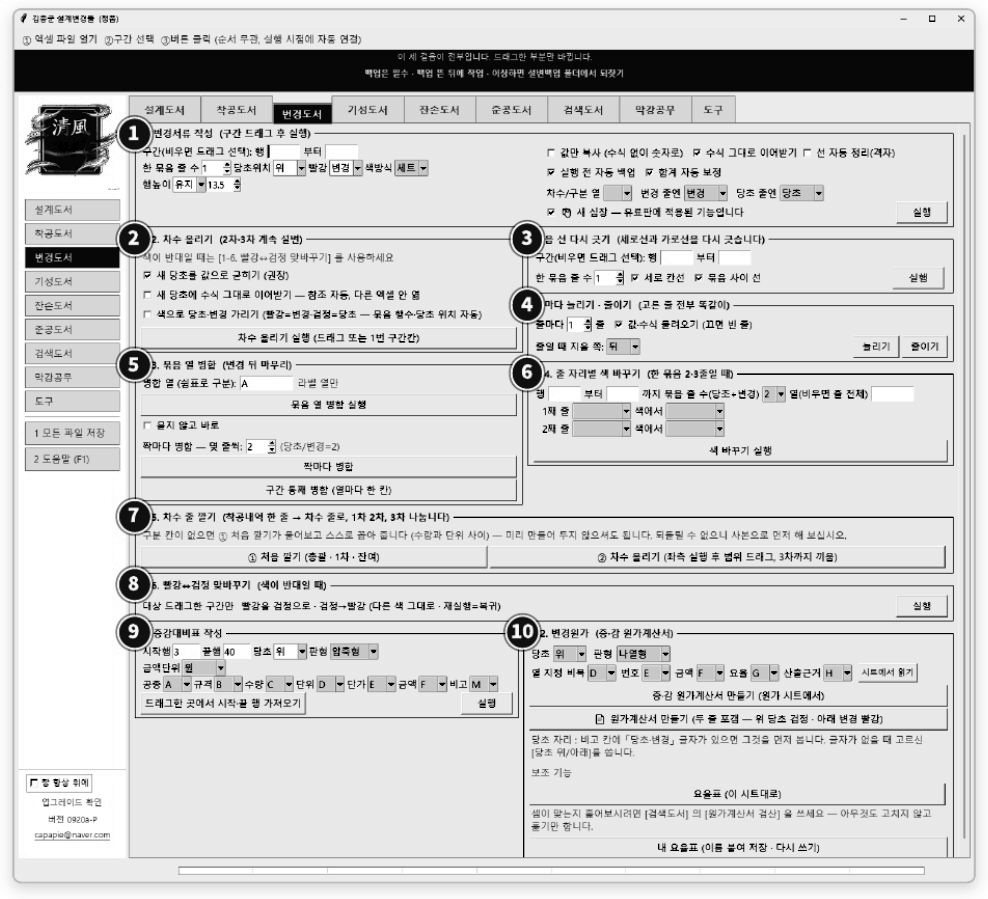
道は2つあります。お好きな方法をお使いください。
手動 1番(変更書類) → 1-3(セット列の結合)で仕上げ
1. 「변경서류 작성」(変更書類作成)ドラッグ必要
当初の範囲をドラッグすると、当初/変更の対が作られます。
★範囲を'行 __ から __ まで'と数字で入力しても構いません — 1万ページのドラッグの代わりに(列は全幅を自動 · 1・ワンクリック・1-2 で共通)
- 「묶음행수」(まとまり行数)(1〜20) : 1つの項目が何行か。内訳書は1。
★2以上は計算書形式の特殊用です。内訳書はふつう1、集計表は2〜3の場合があります。
- 「당초위치」(当初の位置)(「위」上/「아래」下) : 当初を上に置くか下に置くか
- 「빨강 대상」(赤にする対象) : 当初を赤にするか、変更を赤にするか
- 「색방식」(色の方式) - 「세트」(セット) : 当初n行まとめて/変更n行まとめて(ふつうはこれ) - 「교차」(交互) : 1行ずつ交互に — まとまりが1行のときだけ合います
- 「행높이」(行の高さ) : 維持 / 半分 / 直接pt指定
- 「세트경계선」(セット境界線) : オンにしておいてください。この線が、後に続く罫線の固定や増減対比表の基準になります。
- 「선 자동 정리(격자)」(罫線の自動整理・格子) : ★初期状態はオフです。オフにしておくと、元の罫線・書式をそのまま残します。オンにすると横線を消し、まとまりごとに細い線を引き直して、監督員提出用の見た目に整えます。 — 「元の罫線を生かしてほしい」という意味であって、なくしてほしいという意味ではなかったので、初期状態をオフにしました。
★終わっても完了ウィンドウは出ません。1番は速さがそのまま仕事なので、毎回ウィンドウを確認するのも手間になります。終わったことは、ウィンドウ一番下の進行バーが最後まで満ちたことで確認してください。
※ エラーウィンドウ・案内ウィンドウはそのまま出ます — 消したのは「다 됐습니다」(完了しました)ウィンドウ1つだけです。
★速さとちらつき 25,219行の1シートで16秒です。その間にExcelが一度ちらつきます(2秒)。2026年9月のOfficeセキュリティ更新以降に起きるようになったもので、その1回は正常です。値・書式は一文字も傷つきません。
※ 内訳書・集計表専用です。数量計算書には「산출서 설변」(計算書の設計変更)を使ってください。計算書に使うと、行同士で参照する数式がちぎれて数値がもつれます。
★ツールが事前に尋ねていた「수량산출서인가요?」(数量計算書ですか?)ウィンドウはなくしました。範囲はご自身で確認してください。
1. 変更書類作成 — 次数/区分も一緒に記入ドラッグ必要
「차수/구분 열」(次数/区分の列) を選ぶと、作りながらその場所に文字を書き込みます。変更行には「변경」(変更)または「1차」「2차」…(1回目・2回目…) · 当初行には「당초」(当初)
- まとまり行数が2・3なら、そのブロックのn行すべてに書きます。
- 列を空欄にすると書きません — 古いシートは壊れません。
- 赤で塗る前に書くので、色が消えることはありません。
※ 欄がなければ、着工図書の 0-1 で先に入れてください(数量と単位の間)。
1. 変更書類作成 — 「「수식 그대로 이어받기」(数式をそのまま引き継ぐ)」の外部参照ドラッグ必要
外部の数量集計も変更/当初の対です。そのまま引き継ぐと、当初が見ていたセルを変更も見ることになり、当初の値が変更に引っぱられてきます。今は変更行の外部参照だけを1セル移します —
- 当初が下なら、変更は1セル上(…가집'!B5 → B4)
- 当初が上なら、変更は1セル下(…가집'!B5 → B6)
★参照先のファイルには手を付けません — 開きもせず、変えもしません。
※ フォルダー・ファイル名・シート名・列はそのままです。1行目より上には行きません。
★フォルダーを丸ごと一度に処理すると、先に分けたファイルを指す数式も、そのファイルに新しくできた行の位置に合わせて移しておきます。当初は当初の行を、変更は変更の行を見るようになります。報告書にはこう書かれます — 「◆다른 엑셀 파일을 참조하는 수식 n칸의 줄 위치를 맞췄습니다 (m개 파일) — 그 파일들을 함께 열어 두시면 실제 값이 나옵니다.」(◆他のExcelファイルを参照する数式 n セルの行位置を合わせました(m 個のファイル) — それらのファイルを一緒に開いておくと実際の値が表示されます。)
1-2. 「차수 올리기」(次数繰り上げ) — 当初と変更がすっきり入れ替わりますドラッグ必要
範囲はドラッグでも1番の範囲入力欄でも、どちらでも構いません。2回目・3回目の設計変更用です。既存のセット範囲をドラッグすると、古い当初を消し、赤だった変更が黒の当初の場所を引き継ぎ、その上に新しい変更セットができます。
- 「굳히기」(固定)オン(推奨) : 当初の数値を値で固定 — 永久に変わらない証拠
- 固定オフ : 当初の数式も残す — 単価が変わると両方を修正
安全装置 他のシートが消される行を見ていれば、先に移しておきます。集計の連鎖が絡み合っていても #REF! になりません。結合されたセットは自動で解除してから進めます(終わったら1-3でもう一度結合)。
★照合できなかったファイルは、今は実際に止めます。以前は「머리를 못 쟀다」(ヘッダーを測れなかった)のような通知が出ても成功として進み、分けられていないシートが混ざったまま決裁に出てしまうことがありました。今はそういうファイルに 「_★중단됨」(_★中断)を付けて選り分けます。
※ 以前はできていたことが止められるようになったなら、ツールが悪くなったのではなく、以前は素通りしていたものを今は捕まえているのです。報告書で理由を確認し、そのファイルだけもう一度実行してください。
1-2. 次数繰り上げ — ★「색으로 판정」(色で判定)ドラッグ必要
- チェックすると、赤(変更)・黒(当初)のかたまりを読んで、まとまり行数と当初の位置を自動で決めます — 手で合わせる必要はありません
- 色が入り混じって判定できないときは、わかりやすい言葉で知らせて止まります
「산출서 설변」(計算書の設計変更) — ブロックごとに処理された計算書に向いていますドラッグ必要
数量計算書は項目ごとに行数がばらばらです。そのため、まとまりのセットが合いません。代わりに、変更する算出ブロックだけを Ctrl を押しながら複数選択すると(3行・15行が混ざっていても構いません)、ブロックごとに当初/変更のセットを作ります。
- 「별지 추출」(別紙抽出) : 元のシートはそのまま残し、「변경수량산출서」(変更数量計算書)という新しいシートに対を積み上げて、値で固定します(提出用)
※ 提出用なので、わざと固定します — 後で開いても数値は変わりません。エラーのセルがあると -2146826xxx で固定されるので、固定する前に一度確認してください。
※ 選択範囲の外にある総計の数式が新しく挟まった行まで足してしまうと、当初と変更が二重に足されることがあります。終わった後に検索図書(검색도서)の検診を一度実行することをおすすめします。
★★選択範囲の外にある総計(小計)の数式は、新しく分けた行を参照できないことがあります。実行後は必ず小計のセルを確認してください。元が =SUM(F3:F7) の小計は、10行に増えてもその範囲が広がらないまま残ることがあります。そのため🫀 新しい心臓(速い方式)は初期状態がオフになっています。オンにすると速くなりますが、小計をより大きく取りこぼすおそれがあります — オンにした日は、小計を必ず確認してください。
1-3. 「묶음 열 병합」(まとまり列の結合) — 列を記入すると、その列だけが結合されますドラッグ必要
変更が終わった後の仕上げです。工種・品名の欄を1つのセルにします。列の欄に A,B,D のように書くか、空欄にしておくとドラッグした列を使います。
※ 指定した列だけを結合します。もともとあった横方向の結合(A:C など)は、その幅と中央揃えをそのまま復元し、値を消すのは指定した列だけです。隣の列の内容が巻き添えで消えることはありません。
※ 数量・金額の列を入れると、当初/変更の値が1つにまとまってしまいます。工種・品名のようなラベルの列だけを入れてください。
1-3b. 「드래그 병합」(ドラッグ結合) — ★Excelでドラッグしたその場所を結合しますドラッグ必要
★上の「병합 열」(結合する列)欄とは関係ありません。その欄はすぐ上の「묶음 열 병합 실행」(まとまり列の結合を実行)用です。ドラッグ結合の2つのボタンは、選んだ範囲の列をそのまま使います。
★区切り線「── 드래그 병합」(── ドラッグ結合)の下の4つがひとまとまりです —
「묻지 않고 바로」(確認せずにすぐ) チェック · 「짝마다 병합 — 몇 줄씩」(対ごとに結合 — 何行ずつ)数値欄 · 「★짝마다 병합」(★対ごとに結合)ボタン ·
「구간 통째 병합」(範囲ごと結合)ボタン。
- ★「드래그 구간 — 짝마다 병합」(ドラッグ範囲 — 対ごとに結合) いちばんよく使うものです。選んだ範囲を'何行ずつ'で区切り、そのまとまりの中だけで結合します。当初/変更の2行なら2にしてください — 別の項目同士が混ざりません。倍数が
合わずに余った行はそのままにします(止めません)。値が2つあっても止めません — 当初/変更は、もともと値が2つあるのですから。
- 「드래그 구간만 병합 (열마다 한 칸으로 — 세로)」(ドラッグ範囲のみ結合・列ごとに1セルに — 縦) セットの倍数を問わず、選んだ行を★列ごとに別々に結合します。列を書けばその列だけ · 空欄なら選んだ列すべて。工種・品名のようなラベルの列を縦にまとめるときに使います。
※ 列ごとに1セルには、値が複数あると★尋ねます — 「はい」なら結合します。一番上の値だけが残ります — 結合する前にコピーを取っておいてください。
「값 있어도 강행」(値があっても強行) をオンにすると、尋ねずにすぐ結合します。
結合すると文字は黒です — それが決まりです
ブロックのセル結合 · ドラッグ結合の3つ · 結合の復元 · 数量計算書の名前欄まで、結合したセルの文字はいつも黒で表示されます。
※ 変更行の赤は結合の'後'に塗るので、消えません。
「묶음 선 다시 긋기」(まとまりの罫線を引き直す)範囲欄またはドラッグ
設計変更を実行したその場所で、縦線・横線を引き直します。
★小仕事図書(잔손도서)の1番と同じ機能です — タブを行き来しなくて済むように、ここにも置きました。どちらで押しても結果は同じです。
- 「한 묶음 줄 수」(1まとまりの行数) : 当初・変更の1まとまりが何行か(初期値1)
- 「세로 칸선」(縦の区切り線) / 「묶음 사이 선」(まとまり間の線) : 引く線を選びます。
「줄마다 늘리기 · 줄이기」(行ごとに増やす · 減らす)ドラッグ必要
ドラッグした範囲のすべての行を同じように増やします — 1行足せば1行が2行に、2行足せば3行に。値と数式はそのまま引き継ぎます(数式はそれぞれの行に合わせて動きます)。
★小仕事図書の6番と同じ機能です。
★減らすのは元に戻すための手段です — 実行前に設計変更バックアップフォルダーにバックアップが残ります。
1-4. 「줄 자리별 색 바꾸기」(行の位置ごとの色変更)ドラッグ必要
★「세트 줄수」(セット行数)は当初+変更を合わせた数です。まとまりが2行ならセットは4行(当初2 + 変更2) — 4 を入れてください。2 を入れると位置がずれて、関係ない行が変わります。
★「검정」(黒)は自動・黒の両方を含みます(Excelは「自動」を別の値として数えます)。行 ○ から ○ まで・セット行数を決めると、その数だけ行が表示されます。1行目 「빨강」(赤)色から 「파랑」(青)色へ 2行目
「검정」(黒)色から 「회색」(灰色)色へ …
- 位置は開始行からまとまり行数で数えます。
- 元の色が「아무 색」(どの色でも)なら、その位置は無条件に変えます。
- 元の色を指定すると、その色の行だけを変えます — そうでない行には手を付けません。
- 変える色を空欄にすると、その行はそのまま。列を空欄にすると行全体。
実行前に自動バックアップ — 設計変更バックアップに直前のファイルが残ります。
1-5. 「차수 줄 깔기」(次数行を敷く)(着工内訳の1行 → 次数行に、1回目・2回目・3回目と分けます)ドラッグ必要
① 最初に敷く : 純粋な着工内訳の範囲をドラッグして押すと、1行が【「총괄」総括 · 「1차」1回目 · 「잔여」残り】の3行になります。総括の行にだけ元の値が残り、残りは空欄です。
② 次数繰り上げ : すでに入れたものを丸ごと選んで押すと、次の次数が1行だけ挟み込まれます(1回目→2回目→3回目)。残りの計算式も、その行まで参照するように設定し直します。★総括の行から最後の残りの行まで選んでください。
★区分の欄がなければ、① が尋ねて自分で入れてくれます(数量と単位の間)。
※ 元に戻せないので、まずコピーで試してください。
1-6. 「빨강↔검정 맞바꾸기」(赤↔黒の入れ替え)(有料)ドラッグ必要
当初・変更の色が逆に塗られてしまったとき — 赤い文字は黒に、黒は赤に入れ替えます。青など他の色はそのまま。値・数式は無損失 · ★もう一度実行すると元に戻ります。
2. 「증감대비표 작성」(増減対比表の作成)ドラッグ必要
当初/変更の対になったシートで実行します。レイアウトは3種類です。
- 「압축형」(圧縮型) : 1項目あたり2行。数量・単価・金額を1つの欄に上下で。幅が狭く、実情報告の理由・備考の欄があるので、実情報告(変更理由報告)の別紙としてそのまま使うのに向いています。
★見出しは2行です — 「합 계 금 액」(合計金額)の下に単価・金額、「증 감 수 량 금 액」(増減数量金額)の下に増減数量・増減金額。当初・変更の2行は1つの箱にまとめ、項目の間にだけ線を引きます。出力はA4縦 · 1ページ幅に合わせます。
- 「나열형」(列挙型) : 1項目あたり1行。当初│変更│増減を、数量・単価・金額ごとに。横9列。韓国全国でいちばん広く使われている慣行のレイアウトです。
- 混合型:1項目1行。数量(当初・変更・増減)+金額(当初・変更・増減)。単価を省くので幅が狭く、増減は「증)」(増)/「△)」(減)で記し、変動がなければ空欄のままにします。監督員が増減分だけを目で追うのに向いた様式です。
列の指定 — 標準の内訳書の場合 工種 A · 規格 B · 数量 C · 単位 D · 単価 E · 金額 F · 備考 M
※ 数量と単位の列が入れ替わると、増減数量がすべて #VALUE! になります。実行前にこの欄を必ず確認してください。
金額単位 ウォン / 千ウォン / 百万ウォン。表示される桁数を減らすだけで、値はそのままです。
フォント 元の内訳書から引き継ぎます。書類を綴じたときに浮いて見えません。
上書き 同じ名前の増減シートがすでにあれば、先に確認します。書き込んでおいた実情報告(変更理由報告)の理由が、黙って消えないようにするためです。
2-2. 変更原価(변경원가)(有料)ドラッグ必要
原価シートを選ぶと、隣に「원가증감」(原価増減)シートができます。元のシートは参照でのみ書き込むので、原価を直せばこの表も自動で追従します。料率(H列)を1か所直すだけで、金額(D列)が数式で動きます。
★圧縮型は費目ごとに当初・変更の2行で1つの枠です — その間には線を引かず、費目と費目の間にだけ引きます。印刷はA4縦・1ページ幅に合わせます。
出来高図書(기성도서)
回次の管理
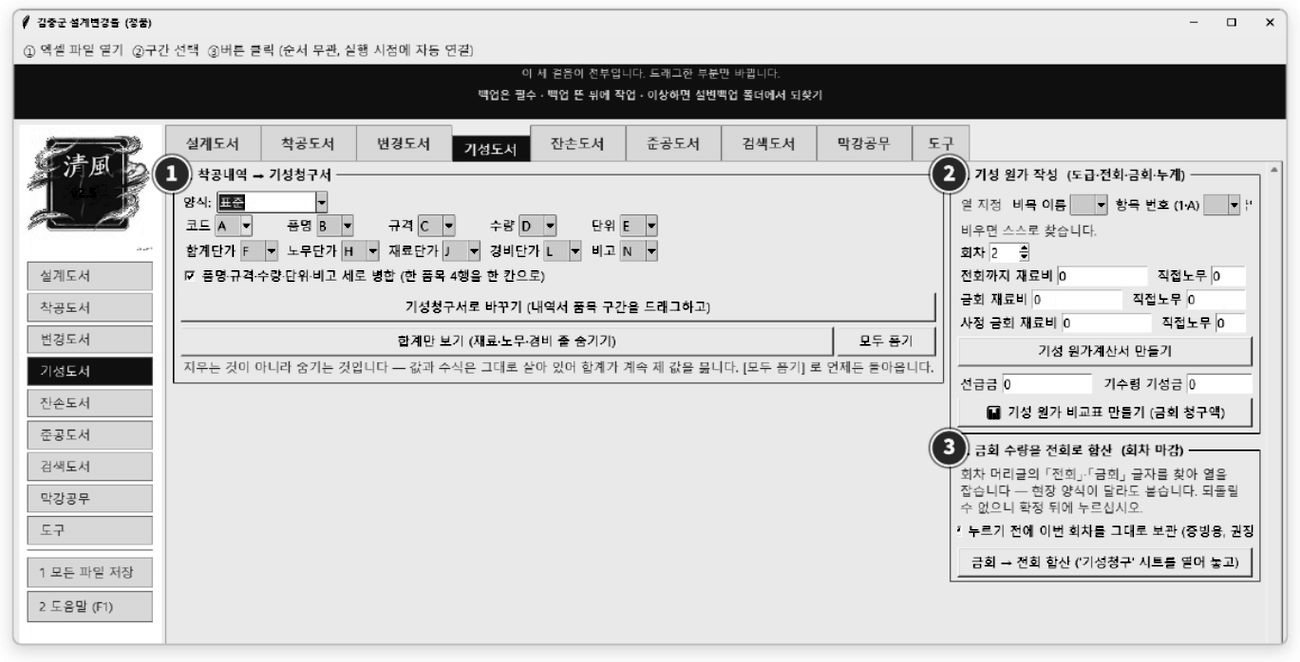
1. 着工内訳 → 出来高請求書(착공내역 → 기성청구서)ドラッグ必要
着工内訳を一度に出来高内訳へ変換します。品目の範囲を選ぶと、「기성청구」(出来高請求)という新しいシートに品目ごとに4行(合計/材料費/労務費/経費)へ分解し、請負 → 前回 → 今回 → 累計 → 残額の数式まで入れます。
★大見出し・中見出し・小見出しも同じ4行で出ます — 見出し行にも材料費・労務費・経費がそれぞれ出ます。見出し行の計算はすぐ下の階層の項目の同じ行を足したものなので、さらに下の項目まで二重に数えることはありません。請負金額は着工内訳の見出し行の値をそのまま使います。
列の指定 単価の列だけ入力すれば、金額はその右の列として自動で認識します。
様式の保存 現場ごとの配置を名前を付けて保存し、次回もそのまま使えます。
※ 前回・今回の数量は各品目の合計行に入力してください — 残りは自動です。
2. 出来高原価の作成(기성 원가 작성)(有料)ドラッグ必要
原価シートを選んで回次を決めると、請負/前回/今回/累計の4段の原価計算書を作成します。「사정 세트도 함께」(査定セットも一緒に)をオンにすると、監督員への提出用の査定原価の対になる表まで作ります。下の出来高原価比較表は、査定との対比と前払金の精算をまとめ、今回の請求額をひと目で見せます。
- ★様式を選びません — 旧様式(A列番号・E金額・G料率)はもちろん、着工原価の様式(コード・金額・料率がどの列にあっても)もツールが読み取って合わせます。「13.8%」のような文字の料率も読み取ります。
2. 出来高原価の作成 — ★列の指定ドラッグ必要
費目名 は「直接材料費」のような名前が入っている列です。
番号(1・A) は 1·2·3·A·B·C のような項目コードの列です。この2つを入れ違えると、費目が空になり増減が #VALUE! になります。
- 番号が「01.」の形でなくても大丈夫です — 1・A も読み取ります。
- 「열 자동 채우기」(列の自動入力)を押し、目で確認してから実行してください。
- 費目名が半分以上空であれば、何も作らずに止まります。
2b. 出来高原価の作成 — 書式
出力される様式:タイトル · 工事名 · 2段の見出し 番号 | 費 目 | 請負金額 | 前回まで | 今回 | 累計 | ★残 額 | 備考 — 金額・出来高率が対で出て、残額 = 請負 - 累計 です。罫線(外枠は普通・内側は細線)· 費目は均等割り付け · 金額は右寄せ · 計/小計/供給価額/付加価値税/請負額の行は太字 · A4幅1ページ · 2段の見出しは各ページで繰り返し — そのまま印刷して提出できます。
※ O・P(料率・補正)は補助の欄です — 表の外に、薄い文字で出ます。
列の指定 欄に番号・区分・金額・料率・補正の列の文字を入力すれば、そのとおりに読み取ります — 推測はしません。
- 「열 자동 채우기」(列の自動入力)は原価シートを読んで欄を埋めるだけです(実行はしません)。合っているか確認し、違っていれば直してから実行してください。
- 空欄のままにすると、以前どおりツールが自分で探します。
- 指定しておけば、項目が6行未満でも受け付けます。
3. 今回数量を前回へ合算(回次の締め)(금회 수량을 전회로 합산)ドラッグ不要
今回数量が前回の出来高に合算されます。今回は空欄になります。2回目・3回目…と回次ごとに自動で累積 · 金額・累計・残額は数式なので自動で計算されます。
- 「누르기 전에 이번 회차를 그대로 보관」(押す前に今回の回次をそのまま保管)— 証拠用です。オンにしておくことをおすすめします
※ 元に戻せません。保管をオフにしてもバックアップは残ります。
잔손도서(小仕事図書)
あったらいいなと思っていた手直し
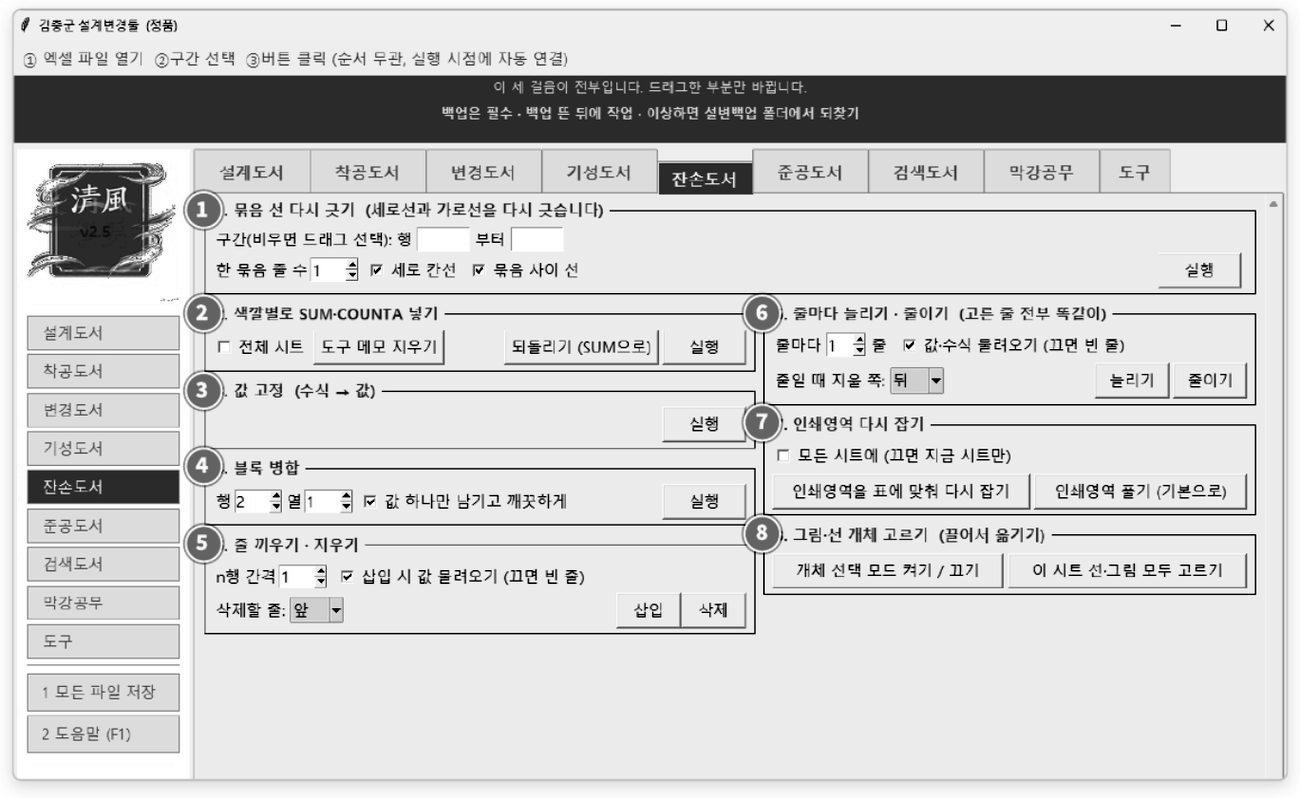
1. まとまりの罫線を引き直す(縦線と横線を引き直します)(묶음 선 다시 긋기)ドラッグ必要
設計変更の後で罫線がずれたとき、選んだ範囲の線をすべて消し、決まりどおりに引き直します。
- 縦の列線:全体に細線(列の区切りは残します)
- まとまりの間の線:項目が変わる位置にだけ細線
- まとまり内の横線:なし(当初+変更の1組はひとつ)
- 外枠:普通の線
範囲は行の2つの欄に「何行目から何行目まで」を入力します。空欄なら、Excelでドラッグした範囲を使います(列は全幅を自動)。
※ 変更図書(변경도서)で「세트경계선」(セット境界線)をオンにして作った範囲であれば、基準線が合ってきれいに引き直せます。
※ 旧「6. 선 고정」(線の固定)は同じ働きなので、この項に統合しました。
2. 色別に SUM・COUNTA を入れる(색깔별로 SUM·COUNTA 넣기)ドラッグ必要
変更書類を作った後に使う機能です。小計が当初と変更をまとめて足してしまうのを防ぎます。
=TRUNC(SUM(F4:F9),0) → =TRUNC((F5+F7+F9),0)(変更行の小計は変更行だけを足すように)
表の外の作業列も分けます 積算プログラムが作った Z~AK のような作業列には色がありません。この場合は色の代わりに「セット内の何行目か」で当初・変更を見分けます。
手を付けられない数式にはメモを残します SUMIF · INDIRECT · 配列数式のように、手を加えると意味が変わってしまうものはそのままにして、そのセルに清風メモを付けます。ポップアップは閉じれば消えますが、メモはファイルに残ります。監督員に渡す前に、そのセルだけ確認してください。すべて直した後は「도구 메모 지우기」(ツールのメモを消す)で目印を片付けてください。(ご自身で付けたメモには触れません)
元に戻す 範囲指定の形に戻ります。ただし、色で分けていた情報は復元されません。戻した後にもう一度分けるには、色別の変換をもう一度実行してください。
3. 値の固定(값 고정)ドラッグ必要
選択範囲をその場で値のみ貼り付けします。数式が計算結果の値に固定されます。
4. ブロック結合(블록 병합)ドラッグ必要
i行 × j列の単位で繰り返し結合します。Ctrlを押しながら離れた複数の範囲を選べば、すべて一度に処理します。結合後も元の文字色を保ちます。
5. 行の挿入・削除(줄 끼우기 · 지우기)ドラッグ必要
n行おきに一定間隔で挿入したり削除したりします。
挿入
- 「값 물려오기」(値の引き継ぎ・既定):その位置の行をコピーして挿入します。値・書式・数式がそのまま付いてきます。
- オフにすると空の行だけが入ります。空の行だけを入れると、表の真ん中が浮いて見えます。割増・小計のように値がつながっているべき箇所では特にそうです。
削除 どの行を消すかを選びます。
- 前:当初/変更の組なら「当初」が消えます
- 後:当初/変更の組なら「変更」が消えます
実行前に、何が消えるかをもう一度確認します。
※ 削除した行は元に戻せません(설변백업(設計変更バックアップ)フォルダーにバックアップは残ります)。
6. 行ごとに増やす・減らす(選んだ行をすべて同じように)(줄마다 늘리기 · 줄이기)ドラッグ必要
ドラッグした範囲のすべての行を同じように増やします。5番の「n行おき」とは違います — こちらは間隔ではなく、1行1行をすべて同じ数だけ分けます。
当初 1 2 3 4 5 6 6行
1行 1 1 · 2 2 · 3 3 … 12行 ← 1行が2行に
2行 1 1 1 · 2 2 2 … 18行 ← 1行が3行に
増やす
- 「값·수식 물려오기」(値・数式の引き継ぎ・既定):値・書式・数式がそのまま付いてきます。数式は自分の行に合わせて変わります(=I5+K5 は新しい行では =I6+K6)。
- オフにすると空の行だけが入ります。
減らす 増やしたものを逆に元へ戻します。
- 消す側を前・後から選びます。
※ 削除した行は元に戻せません(설변백업 フォルダーにバックアップは残ります)。
7. 印刷範囲の再設定(인쇄영역 다시 잡기)— ★表示値が基準(見えない書式・空の数式の残りかすにドラッグ不要
だまされません)· 完了画面にシートごとの設定範囲がすべて表示されます(すべてチェック)。設計変更の後、印刷プレビューが横に何十ページも伸びたら、遠くに残ったゴミの書式が印刷範囲に引っかかっています。表(A1~データの終わり)を基準に設定し直します。
8. 図形・線のオブジェクトを選ぶ(ドラッグで移動)(그림·선 개체 고르기)ドラッグ不要
「개체 선택 모드 켜기/끄기」(オブジェクト選択モードのオン/オフ) — Excelの「オブジェクトの選択」(ホーム → 検索と選択 → オブジェクトの選択)をオンにします。オンの間はマウスでドラッグすると、セルではなくその上の線・図形がまとめて選ばれ、移動できます。もう一度押すとオフになります。
「이 시트 선·그림 모두 고르기」(このシートの線・図形をすべて選択) — 今のシートの線・図形をすべて選択します。矢印キーで少しずつ動かしてください。値・数式には触れません。
竣工図書(준공도서)
竣工内訳の抽出 · 製本の準備
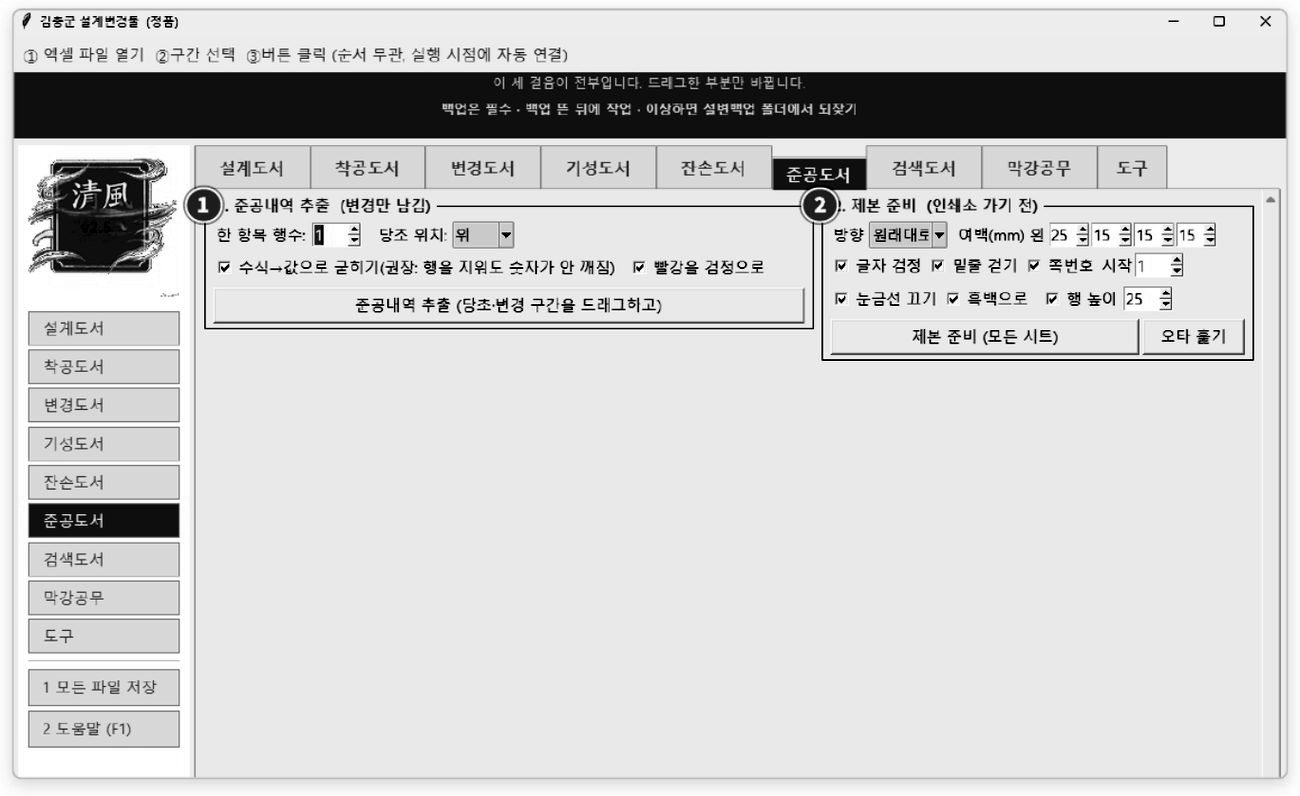
1. 竣工内訳の抽出(준공내역 추출)ドラッグ必要
当初を消して変更だけを残します。元のシートはそのままです。「名前_준공」(竣工)というシートのコピーを作り、そこで作業します。
※ コピーは名前で探します。見つからなければその場で止まります — 関係のないシートの名前を奪うくらいなら、何もしないほうがましだからです。コピーは元のシートのすぐ隣に付かないことがあります(位置はExcelが決めます)。
コツ 「값 고정」(値の固定)をオンにすると、数式が計算結果の値に固定され、削除後も数字が安全です。竣工シートでの小計の再検算は、検索図書(검색도서)の検診で行ってください。
2. 製本の準備(印刷所に行く前に)(제본 준비)ドラッグ不要
開いているファイルの全シートを製本の規格に整えます。実行前に「제본전」(製本前)のコピーを自動で作っておきます。
- 向き:「원래대로」(元のまま)が既定です — 横のシートは横、縦のシートは縦のままにします(すべて一方向に揃えると体裁が崩れます)。
- 余白(mm)左・右・上・下 — ★綴じる側を大きく(既定は左 25 · 他は 15)
- ページ番号はフッター中央に「- 1 -」の形で入ります。複数の冊をつなげるときは、開始番号だけ変えて次のファイルを実行すれば番号が続きます。
検索図書(검색도서)
探して · 検診する — 書類を渡す前に
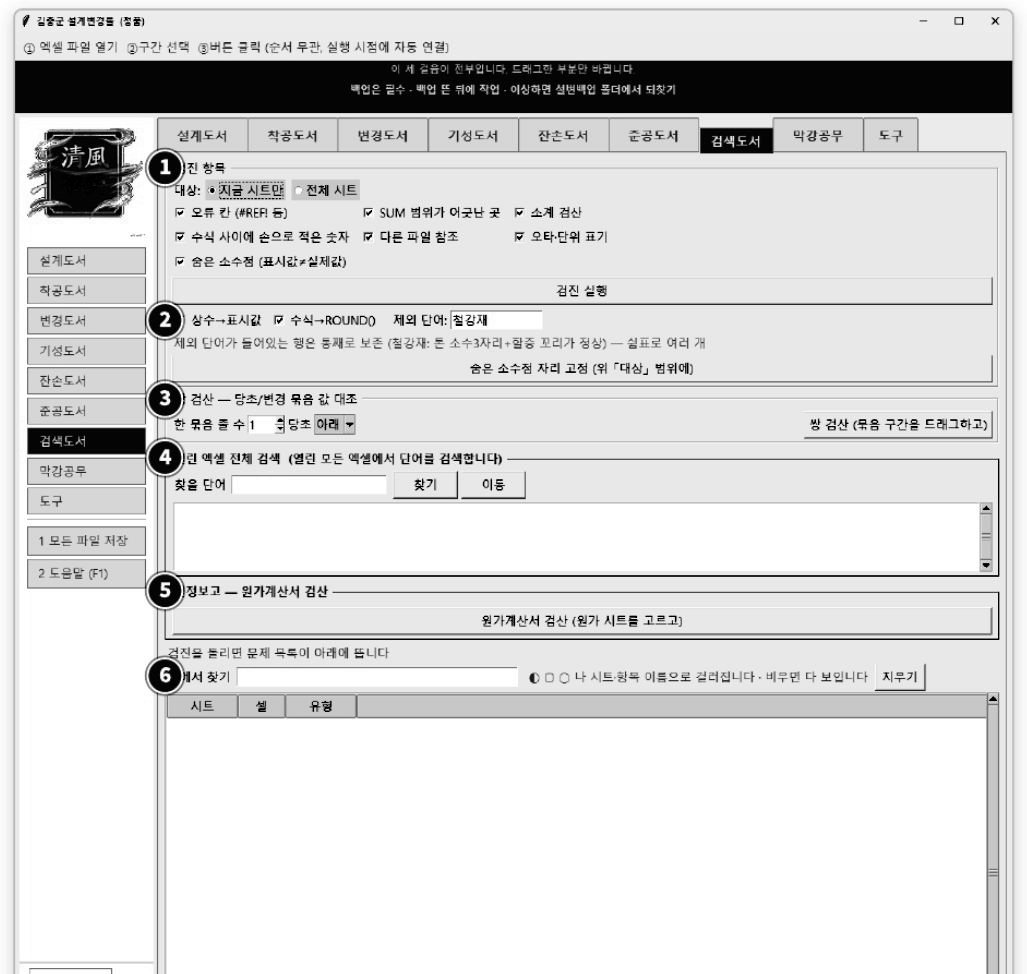
開いているExcelをすべて検索(열린 엑셀 전체 검색)ドラッグ不要
探したい語を入力して「찾기」(検索) — いま開いている★すべてのExcelウィンドウ・すべてのファイル・すべてのシートを調べて一覧で表示します。行を選んで「이동」(移動)(またはダブルクリック)すると、そのファイル・そのシート・そのセルへ連れて行きます。人の目が見落としたものを拾ってくれます。提出前に一度実行してみてください。
実情報告 — 原価計算書の検算(실정보고 — 원가계산서 검산)ドラッグ必要
原価シートを選ぶと、費目・料率・合計の計算が合っているかを検算します。
数式の検診(수식 검진)ドラッグ不要
- エラーのセル:#REF! #VALUE! #DIV/0! など
- SUMの範囲がずれた箇所:当初・変更をまたいで足している範囲
- 小計の検算:小計が項目の合計と違う箇所
- 直接入力された数字:数式であるべき場所に数字が直接入力されている箇所
- 他ファイルの参照:別のファイルを指している数式
- 入力ミスの疑い:桁が大きく飛んでいる値
- 単位の混在:同じ項目に m2 と ㎡ が混ざっている箇所
- 隠れた小数点:画面では 3.51 なのに実際は 3.5123457
結果の見方 一覧をダブルクリックするとそのセルへ移動し、黄色の蛍光表示が付きます。別の行を押すか、検診をやり直すと消えます。※ 表示が付いたまま保存すると、色がファイルに残ります。
対の検算(쌍 검산)ドラッグ不要
当初/変更のセットで値が食い違っている箇所を探します。修正前は「어긋남 0건」(食い違い0件)が正常です。
桁数の固定(자리수 고정)ドラッグ不要
画面では 3.512 と見えるのに実際は 3.5123457 というセルを、見えているとおりの値に揃えます。手計算の検算が合わない、よくある原因です。
⏱ 時計帳簿 — 試したことがすべて残ります
★すべての実行がデスクトップの「청풍_시계장부.txt」に1行ずつ記録されます:✅ 成功(完了メッセージ+かかった秒数)· ⚠ 案内 · ★事故。変更書類のように段階ごとの時計がある作業は、詳細ブロックが別に積み重なります。
帳簿1枚で、どこでつまずいたか、どこが重いかがすべて読み取れます。
막강공무(最強工務・有料タブ)
工務の核心(有料)
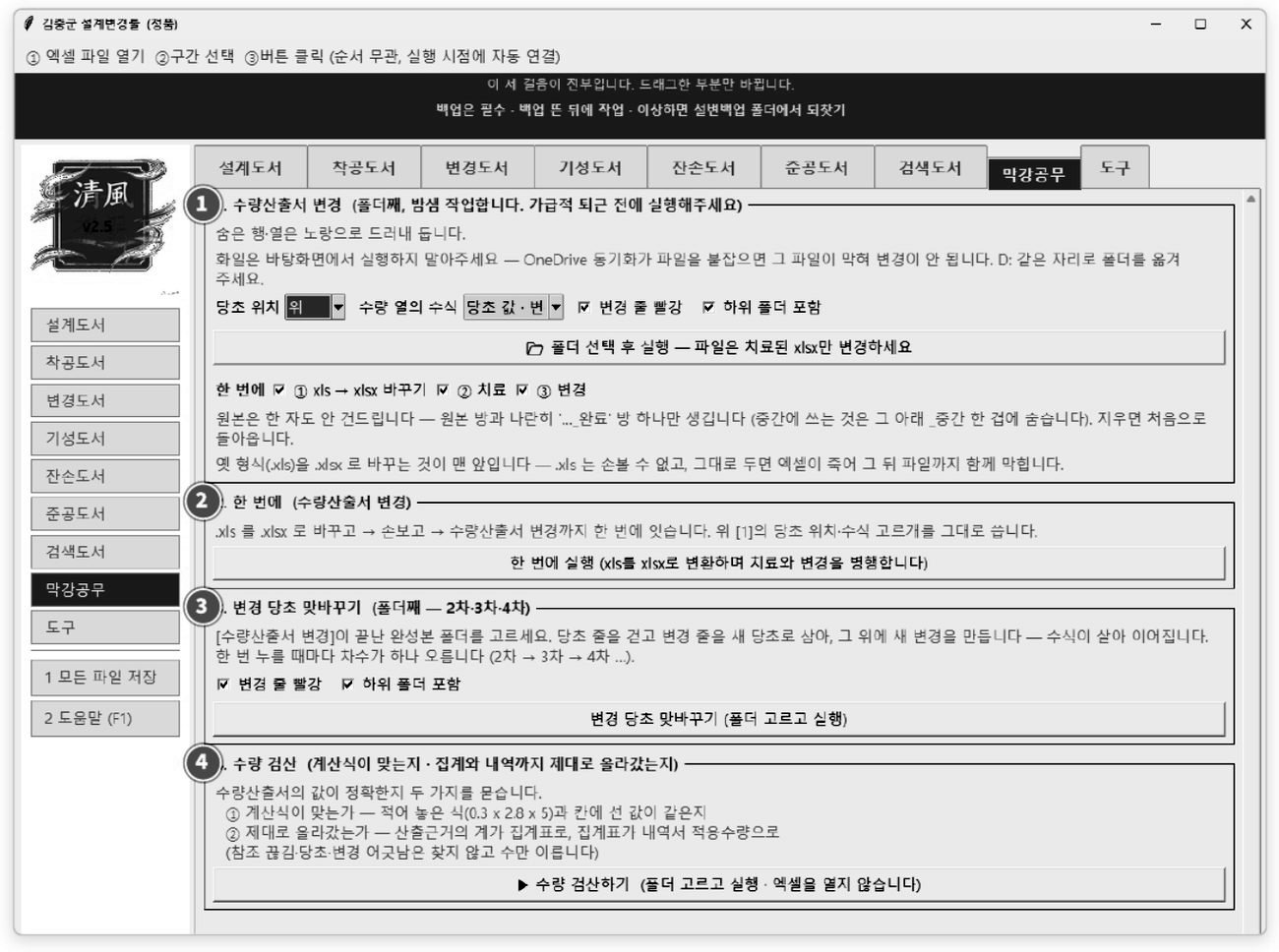
1. 数量計算書の変更(フォルダーごと)(수량산출서 변경)ドラッグ不要
フォルダーを選ぶだけで終わりです。
残るもの:_변경완료(変更完了)フォルダー1つ+報告書1枚
★元のファイルには一切手を付けません。
★ 何が起きるのか
- 元のシートには触れません。元のシートの隣に「(변경)」(変更)という新しいシートを作り、そこで分けます — 他のシートが参照していたセルがずれません。
- 結合を解除します。値は左上にそのまま残します。
- 縦の結合はかけ直しません — 行ごとに自分の名称・規格・単位を持ちます。横の結合(1行の中の幅)は元どおりに戻します。
- 当初・変更の2行の間の横線を消します(1つの項目はひとかたまり)。
- 行の高さを元と同じに引き継ぎます。
- 終わったら値が正しく移ったか照合し、食い違いがあれば保存しません。
★ 1つのシートに表が2つあれば — 両方とも分けます。橋梁の数量書のように、上に集計表、下に算出根拠が一緒にあるシートがあります。
2~23行 工 種 | 規 格 | 単 位 … 集計表 28~276行 工 種 | 算 出 根 拠 … 算出根拠 以前は下の算出根拠だけを分け、上の集計表は丸ごと素通りしていました。今は、上の表に自分の見出し行(「工種 規格 単位」のように語がセルごとに入っている行)があれば、その下も一緒に分けます。
- 挿図(寸法ラベルだけが散らばった図の領域)はそのまま避けて通ります — 自分の見出し行がないからです。
- 2つの表の間の見出し行には触れません。
★ 結果の姿(当初が上 · 変更は値 · 当初は数式)5行 骨材 Ф80mm以下 M3 =골재적용수량!E7 ← 当初(数式が生きている)6行 骨材 Ф80mm以下 M3 1,143 ← 変更(赤 · 値)変更行の上に新しい数量をそのまま入力すればよいのです。
★フォルダーを選ぶだけで終わりです。残りはすべて中で処理します。
元のシートには触れません — 元のシートの隣に「(변경)」という新しいシートを作り、そこで分けます。他のシートが参照していたセルがずれません。結果は _변경완료 フォルダーに、報告書は1つにまとめて出ます。
★一度分けたものは再び分けません。「(변경)」シートと、Excelが勝手に作ったコピーの残骸(「 (2)」の形)は飛ばします。同じフォルダーを何度実行しても同じ答えになります。
※ もともと使っていた「 (2)」シートは止めません — 元の名前のシートが同じファイルにあるときだけ、残骸とみなします。
★新しいシートは元のシートのすぐ隣に付かないことがあります。Excelがコピーを置く位置は、タブの並び順ではなく内部の順序に従います。名前で探してください — 値は正しい場所にあります。
★ 選ぶものは4つだけです:当初の位置 上 / 下 · 数量列の数式 当初は値・変更は数式 / 変更は値・当初は数式 · 変更行を赤に · 下位フォルダーを含む
★ 数量列の数式 — 画面に出るのはこの2つだけです。当初は値・変更は数式:当初の行を値に固定し、変更の行が数式を受け継ぎます。変更は値・当初は数式:当初は数式のまま、変更の行だけ値にします。その上に新しい数量をそのまま入力すればよいのです
※ 旧名称を聞いたことがあれば — 「변경만 값」(変更だけ値)は上の変更は値・当初は数式(변경 값 · 당초 수식)と同じものです(名前が変わっただけです)。「수식 승계」(数式の継承)は廃止しました — 相対参照が新しく分かれた空の行を参照し、値が静かに消えることがあったためです。「당초 물기」(当初の引き継ぎ)· 「값만 복사」(値のみコピー)は画面から外しました(機能自体は残っているので、古いファイルを再実行することはできます)。
★ 値に固定される行とエラーのセル
※ エラーのセル(#REF!・#DIV/0! など)は固定せず数式のまま残します — 固定すると -2146826xxx という大きな負の数になり、小計に流れ込みます。赤く見えていてこそ、あなたが直せます。
★ 黄色のセル · 黄色のシートタブ — ツールがお知らせする目印です。まれに、2行に分けにくい数式のセルが出てきます。そうしたセルには★分ける前の値をそのまま入れ、黄色に塗っておきます。
- 数字は元と同じです — 間違った値は入りません
- 数式ではなく値なので、後で他のセルを直しても追従しません
- 黄色がそのまま「ここは一度見てください」という目印です
★黄色がとても多くなりそうなシートは、セルを塗らずに★シートのタブを黄色に染め、A1 にメモを付けます — シートが一面黄色になると、かえって何の目印にもならないからです。
※ 変更シートなのでタブが赤であるべき場合でも、黄色が優先します。「値に固定された」ほうが「変更シートだ」より急ぎの知らせだからです。(報告書にその事情を1行残します)
★ 保存する前に絶対参照($A$1 → A1)を自分で解除します。同じセルをそのまま指すので値は変わりません — 後で数式をコピーするときにずれないようにするためです。別ファイルを指す参照の $ には触れません(外すと参照が壊れます)。
※ シートとセルの番地は、報告書の最後の値に固定したセルにすべて記されます。
★ Excelが「開けません」と言うファイル そのまま素通りせず、Excelの修復オープンでもう一度試します。開けば、そのまま作業します。
※ 修復で開くと、Excelが読めない部分は捨てられます — 図や書式の一部が抜けることがあります。報告書に「修復して開いた」と書いておくので、決裁に上げる前に元のファイルと一度見比べてください。
★ ファイル名に「_★중단됨」(中断)が付いたとき 途中までしかできなかったファイルには、名前の末尾に「_★중단됨」を付けます。
- Excelが途中で落ちた
- 照合で食い違いが出た
- あなたが「중지」(中止)を押した
★このファイルは決裁に上げないでください。報告書で理由を確認し、そのファイルだけ再実行すれば大丈夫です。
※ 正常なファイルと名前が同じだと、正常だと思って見過ごしてしまいます。そのため名前に目印を付けます。
★ 「_★중단됨」はタコ足のように増えていきません。再実行すると番号を増やさずに前のものを新しいもの
に置き換えます。そして正常なファイルが隣にできれば、以前の目印が付いたファイルを自動で削除します — 工種別に分かれたフォルダーも下位まで一緒に確認します。
⇒ すべて終わった後も、報告書が古い名前を数えて「できていないもの」と知らせてしまうことはなくなりました。
★ このExcelが知らない新しい関数が入ったファイル CONCAT・TEXTJOIN のような最近のExcel関数で作ったセルは、ツールがその数式を書き直した瞬間に #NAME? エラーになります。開いたときに見えていた値は、ファイルに保存されていた古い値にすぎませんでした。そのセルを基準に参照している SUMIF まで壊れて照合が止まり、ファイルに「_★중단됨」が付いていました。
⇒ 今はファイルを開いたその場でそのセルを値に固定し、黄色に塗ります。値は生き残り、黄色が「ここは数式ではなく値です」という目印になります。(実例 — 農漁村24ファイル:★ 中断 0 · #NAME? 0セル)
★ 報告書を読む順番
① 一番上 — いくつのファイルができて、いくつが止まったか
② 中ほど — ファイルごとに1行。★が付いた行だけ見れば大丈夫です
③ 一番下 — 値に固定したセルの帳簿。シートとセルの番地がすべてあります
★ は人が確認すべきもの、◆ はお知らせです。
★ 中で常に行うこと(選ばなくても大丈夫です)
- すべて分ける — 数量の数字がある行はすべて分けます。
区分・大分類の行(数量はなくても名称の欄に文字がある行)も一緒に分けて行数を揃えます — 表の中に挟まったものでも、最初のデータ行の上にあるものでも同じ形です。タイトル・見出し・合紙、そして数式で作った行(橋梁名など)はそのままにします。
- 結合はかけ直しません — 行ごとに自分の名称・規格・単位を持ちます
- 当初・変更の2行の間の横線を消します(1つの項目はひとかたまり)
- 行の高さを元と同じに引き継ぎます
- 終わったら値が正しく移ったか照合し、食い違いがあれば保存しません(止まったファイルがあれば途中のフォルダーを残しておきます — その中を見てください)
★ 止まったとき — どこまでできたかが報告書に記されます。途中でExcelが落ちてもそこまでは残りま
す。
途中まで … Excelが落ちて、80枚までしかできませんでした
★食い違い … 最後のまとまりは保存せず、前の80枚は保存済み。元に戻すには 설변백업 フォルダーのファイルを使ってください。
★ よく止まる場所2つ
- シートの保護がかかっていると結合が解除できません → Excelで保護を解除してください。
- OneDrive がまだダウンロードしていないフォルダーだと、フォルダーを作れません。
★ 止まったときは、どのシートまでできたか、どのセルが何から何に変わったかが報告書に記されます。元に戻すときは 설변백업 フォルダーを使ってください。
別のExcelファイルを参照する数式は生かしておきます
数式を今の数字に固定してしまうと、後でその参照先ファイルで数量が変わっても、この書類の数字は二度と追従しません。そのため固定せず、数式のままにします — 2つのファイルを一緒に開いておけば、値が再計算されます。
- 参照先のファイルが元の場所にあれば → 数式をそのまま生かします
- そのファイルが見つからないときだけ → 最後の値に固定して黄色に塗り、報告書に理由を1行記します
※ 黄色が付いたセルは、もう自動では更新されません。参照先のファイルを元の場所に戻して再実行すれば、数式として生き返ります。
★★★2行をどう扱うか — これが原則です
当初は値で · 変更は数式
(ただし、絶対参照は解除します)
- 当初の行は数字に固定します。そうしてこそ、変更が間違ったときに目に付きます — 2行とも数式だと一緒に動いてしまい、食い違いに気づけません。
- 変更の行は数式を生かします。直せば、そのまま計算が追従します。
- ★ただし、別ファイルを参照する数式(絶対値)は2行とも生かします。そのファイルは直せない他人のファイルなので、固定しておくと、後でそのファイルを直して隣に置いて開いても、数字が二度と追従しません。報告書にはこう記されます — 「◆別のExcelファイルを参照する数式 n セルは、当初の行でも数式のままにしました」
※ したがって、当初の行に数式が残っている場所は3つだけです — ㉠ 別ファイルの参照 ㉡ エラーのセル(#REF! など — 数字に固定すると間違った数字が埋め込まれ、二度と直せません)㉢ そのエラーを参照している合計の数式
※ 変更の行に数字だけが入っているセルは、たいてい元から数字だった場所です — 解除すべき数式がないのであって、ツールが固定したのではありません。
★同じフォルダーにファイルを全部置いて開いたのに、値が追従しないとき
数式は生きているのに、指している名前が別のファイルだからです。.xls を .xlsx に変えるとファイル名が変わりますが、そのファイルを参照する数式は古い名前(.xls)を呼んだままのことがあります。すると同じフォルダーに新しいファイル(.xlsx)が並んでいても、Excelにとっては存在しないファイルです。例)数式は 03-1.도로토적표.xls を呼んでいるのに、フォルダーには 03-1.도로토적표.xlsx しかない → 値が来ません
⇒ ツールは作業を終えるときに、隣にあるそのファイルへリンクを付け直します。報告書にはこう記されます — 「◆隣のファイルへのリンク n 個を、m 個のファイルで隣にあるそのファイルに付け直しました」
※ 隣にそのファイルがないパス(古いPC・USB・なくなった共有フォルダー)には手を付けません — 関係のないファイルにつなぐと、エラーも出ずに値だけが間違ってしまいます。
※ 名前の前半が同じファイルが2つ以上あれば、紛らわしいので手を引きます。
★それでも切れたリンクが残れば、報告書の最後でこうお知らせします — 「★隣にそのファイルがあるのに、切れたまま残った外部リンクが n 個あります」この行が出たら、ご連絡ください。ツールが見落とした箇所です。
2. 一括実行(数量計算書の変更)(한 번에)ドラッグ不要
.xls 変換 → 治療 → 数量計算書の変更を一度に続けて行います。上の 1 の選択項目(当初の位置 · 数量列の数式 · 変更行を赤に · 下位フォルダー)をそのまま使います — 別に選ぶものはありません。.xls が入ったフォルダーはこの機能で実行すれば、xlsx に変換しながら一緒に進みます。途中で止まったフォルダーを再実行すると、終わった段階は飛ばして続きから進めます。
3. 変更・当初の入れ替え(フォルダーごと — 2回目・3回目・4回目)(변경 당초 맞바꾸기)ドラッグ不要
変更が終わった完成版のフォルダーを選ぶと、
当初の行を消し · 変更の行を新しい当初として
その上に新しい変更(赤)を作ります。
押すたびに次数が1つ上がります(2回目→3回目→4回目…)
- 結果は隣の「…_2차」「…_3차」(2回目・3回目)フォルダーに新しくできます —
★選んだフォルダー(前の次数)はそのまま残します。
- 当初・変更の位置が次数ごとに入れ替わります(当初・変更 ↔ 変更・当初)。数式は生きたまま引き継がれます — 新しい当初は前の次数の変更の値に固定され、新しい変更の行の数式を直せば大丈夫です。
- 黄色の行(隠されていて表示された行)は消しません — 不要なら手で消してから実行してください。黄色のセル一つひとつもそのまま残します。
- ファイルがExcelで開いていると、止まってお知らせします — 閉じてからもう一度実行してください。
- 完成版のフォルダーには、ファイルと報告書1枚だけが残ります(次の次数で使う記録が1つ、隠しフォルダーとして一緒に入ります — そのフォルダーは消さないでください。消すと次の次数に上げられません)。
- 空の行や、元からエラー値(#DIV/0! など)だった行は2行に分かれず、1行のまま残ることがあります — 報告書がシート名まで記します。
★止まったときに何が表示されるか
- 1つのファイルも変換できなかったときは、止まった本当の理由を一番先に表示します。(その下の「…行を削除できませんでした」のような付け足しのお知らせは、それでも作られたファイルについてのものです — 本当の理由と混ざらないように分けて記します。)
- 1つのファイルも作れなかったときは、作りかけのフォルダーを片付けます — 空の「…_2차」フォルダーが残って「途中で終わったのか、何もできなかったのか」と迷わないように。
- 止まったファイルだけが抜け、残りはそのまま進みます — 報告書に、どのファイルがなぜ抜けたかが記されます。
★時間が長くかかるとき 次数の繰り上げで時間がかかるのは、たいてい1~2個のファイルです。実例:9つのファイルのうち8つは合わせて82秒だったのに、隠れた行の多い内訳書1ファイルだけで38分かかりました。
- 1つのファイルだけ極端に遅ければ、そのファイルの隠した行・外部リンクを確認してください。
- 進行表示に、いまどのファイルを処理中かが名前で表示されます。
4. 数量検算(計算式が合っているか · 集計と内訳まで反映されたか)(수량 검산)ドラッグ不要
4番は数そのものを問います。Excelを開かずにフォルダーを丸ごと読んで、2つのことを確認します —
① 計算式が合っているか — 書かれた式(0.3 × 2.8 × 5)とセルに入った値が同じか
- 読み取れる式の形 — セルごとに分かれた式(0.3 | x | 2.8)· 1つのセルに丸ごと入った式 · 「=」なしで右に結果だけを置いた式 · 括弧 ( ) { } · ² ³ ^ · √ · π · ½ ¼ · 分数 1/2 · cos·sin·tan(角度)· 単位の付いた末尾(m·㎥·EA·개소(箇所)·ton/m …)· 空欄(=0)· 番号(1) ①)· ラベル(H19 :)· 媒介変数名(上部幅など)· 複数行にまたがる式 · 行の SUM 計
- 規格(200×300 · 25-24-120)と角度(45°)は計算ではないので飛ばします。
- 書かれた数と、数式が参照するセルの値が互いに合っているときだけ比べます — そのため読み取りの範囲を広げても、正常な書類で誤った警告は出ません。
② 正しく反映されたか — 算出根拠の計が集計表へ、集計表が内訳書の適用数量へ正しく上がっているか
- この2つだけを探します — 参照切れ・当初と変更の食い違いは件数だけお知らせします。
- 見つけたものごとに、どのファイル・どのシート・どのセルかとどれだけ違うかを記し、そのまま転記して使える理由の下書きを付けます。
★報告書に載るのは2種類だけです —
① 算出計算式の誤り — 書かれた式とセルに入った値が違うもの
② 数量の誤り — 算出 → 集計 → 内訳へと上がる途中で食い違ったもの。「名前が互いに違う」「直接入力した数」のようなものは載せません — あいまいなものを載せると、本当に直すべきものが埋もれてしまいます。ただし何件除いたかは、報告書の冒頭に1行でお知らせします(計算はすべて行っています — 載せないだけです)。
- 表示:★ 上の2種類 · ▢ ツールが読めなかったもの(最後に件数だけ · 詳細は検索図書の表に)
- 報告書は、選んだフォルダーの隣の「…_검증」(検証)フォルダーに作られます — 選んだフォルダーには手を付けません。見つける
だけで、直しはしません。
※ 図面と設計の意図は対象外です — 書類に書かれた計算がそれ自体で合っているかだけを確認します。
検診書 — この書類が正常かを1枚で(검진서)ドラッグ不要
完成版のフォルダーを選ぶと、どこで・なぜ・どれだけの3つを1枚に記します。
- 正常なフォルダーでは★が1つも出ないのが基準です(そうしてこそ、★が出たときに本当に見るべき箇所になります)。
- 理由の下書きが一緒に付きます — そのまま転記して使えます。
ツール(도구)
清風ツール · 図面変換
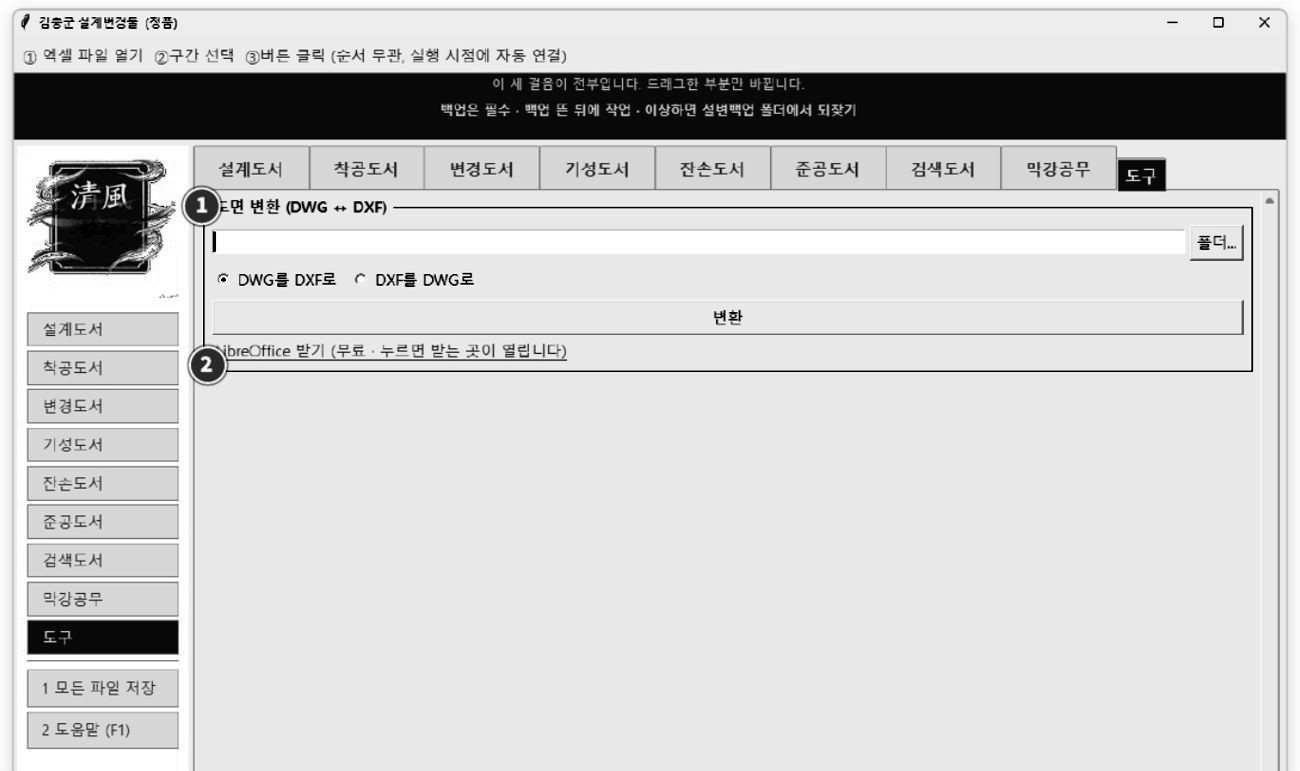
図面変換(DWG ↔ DXF)(도면 변환)ドラッグ不要
AIや他のプログラムは DWG を読めませんが、DXF は読めます。フォルダー内の図面を一度に変換して共有してください。無料のエンジン(ODA File Converter)を借りて使います。入っていなければ、実行時にダウンロード先をお知らせします。
★ボックスの下の「LibreOffice 받기」(LibreOfficeを入手)リンクは図面用ではありません — .xls → .xlsx 変換( 設計図書(설계도서) 4 · 最強工務の一括実行)が使う無料エンジンのダウンロード先です。DWG ↔ DXF は ODA File Converter が変換します(無料 · 「ODA File Converter」で検索してインストールすれば、ツールがよくあるインストール先を自分で探します)。
★このタブにはこの項目1つだけがあります。
困ったときは
左メニュー · 安全装置 · SUMの展開 · よくある質問
左メニュー
設計図書~清風ツール:タブボタン — 押すとそのタブへ移動します 1 「모든 파일 저장」(すべてのファイルを保存):開いているブックをすべて保存 2 「도움말 (F1)」(ヘルプ):この文書。下のボタンからダウンロードできます
- 左の柱:進捗%・段階・開始時刻が文字で表示されます
- ★進捗バーはウィンドウ最下部の横長のバーです — 左の柱にあった縦のバーを外し、下へ移しました。バーが端まで満ちたら完了です
- 長い作業が動き始めると、★小さな赤い「■ 중지」(中止)ボタンが外に別に表示されます — ツールが忙しくて止まったように見えても、このボタンは押せます。ドラッグで移動でき、✕で閉じます。押すと今のファイルまで終えてから、きれいに止まります。
- 右上の状況表示:いま何をしているかをリアルタイムで
- ウィンドウの位置・大きさ・オプションは閉じるときに保存され、次回もそのまま開きます
- 左下のメールアドレスを押すと、メール作成画面が開きます
安全装置 — 失敗しても元に戻せます
以下の機能は、実行前に「설변백업」(設計変更バックアップ)フォルダーへファイルを1つコピーしておきます。失敗したら、そのフォルダーから取り戻せば大丈夫です。変更書類 · 算出書の設計変更 · 次数の繰り上げ · セット列の結合 · ブロックのセル結合 · 行の削除 · 回次締めの繰り越し · 桁数の固定 · SUMの復元 · リンクの切断 · 線の固定
※ 回次締めの繰り越しは、「스냅샷 박제」(スナップショット保存)をオフにしてもバックアップは残ります。
それでも、習慣を1つだけ守ってください。─ 実際に提出するファイルではなく、コピーで先に試すこと。
★ SUMを + に展開する — なぜ着工の段階で行うのか
=SUM(F4:F9) は「F4からF9まで」という意味です。 ところが設計変更をすると、その間に変更の行が割り込みます。範囲は自動で広がって F4:F15 になり、結局、当初と変更を二重に足してしまいます。個別の足し算に展開しておけば、このことはそもそも起きません。
=SUM(F4:F9) → =(F4+F5+F6+F7+F8+F9)
着工図書(착공도서)タブで「SUM 수식 → + 변환」(SUM数式 → +変換)をオンにして実行してください。当初だけがあるきれいな状態で行うのが最も安全です。
数式の中のどこにあっても見つけます
=TRUNC(SUM(AF117:AF118),0) → =TRUNC((AF117+AF118),0)
展開するもの
SUM · SUBTOTAL(9) · SUMPRODUCT · SUMIF · COUNTIF
=SUMPRODUCT(A1:A3,B1:B3) → =(A1*B1+A2*B2+A3*B3)
=SUMIF(A1:A3,">0",B1:B3) → =(IF(A1>0,B1,0)+ …)
展開できないもの — そのままにして一覧に残します
INDIRECT · OFFSET · 配列数式 · SUMIF のワイルドカード("토공*") 計算してみないとどのセルか決まらないものなので、文字だけ見ても展開できません。
「건너뛴 SUM 목록 보기」(スキップしたSUMの一覧を見る) で、どこにいくつあるかを確認してください。
文字が混ざった範囲は展開しません ★重要
SUM は文字を無視しますが、+ は耐えられず #VALUE! になります。
=IF($G6=I$4, $H6, " ") 条件が合わなければ空白を1文字入れる書式
=SUM(I6:I8) → 文字を無視して 0 ✓
=(I6+I7+I8) → #VALUE! ✗ 現場の書式によくある形で、1つのセルが壊れると、それを参照する数式が次々と壊れていきます。そのため最初から展開しません。
触れないもの
すでに + になっている小計、単価×数量のような計算式
こんなときは、こうしてください
ボタンを押しても反応がありません
Excelが起動していない、セルの編集中(カーソルがセルの中で点滅している)、またはシートが保護されているときにそうなります。Excelを起動し、セルの編集中なら Esc を押してから、もう一度押してみてください。
印刷が横に何十ページも広がります
小仕事図書(잔손도서) 8. 印刷範囲の再設定。表の外の遠い場所に付いた書式が、印刷範囲に引っかかっています。
右側の経費・備考の欄だけ、色や線が付きません
表の見出し行(工種名・規格…備考が書かれた行)を基準に幅を決めます。見出し行が空だったり特殊だったりすると、幅を狭く取ることがあります。
合計が2倍になります
選択範囲の外にある総計の数式が、新しく挟まった行まで足しているケースです。
検索図書の数式の検診を一度実行してみてください。そして次からは、6番(着工段階の SUM→+)を先に行ってください。
増減数量がすべて #VALUE! になります
列の指定を確認してください。数量 C · 単位 D が標準です。この2つが入れ替わると、数字の位置に文字が入って計算できません。
数量計算書に変更書類を実行したら、数字がめちゃくちゃになりました
数量計算書には「산출서 설변」(算出書の設計変更)を使ってください。項目ごとに行数がまちまちなので、まとまりのセットが合いません。(ツールが事前に確認しますが、見過ごすことがあります)
夜通しの治療が止まったようです
ツールはスリープを二重に防いでいますが、ノートパソコンの蓋を閉じるような強制スリープはWindows側の動作です。止まっていたら、同じフォルダーで再実行すれば大丈夫です。
★終わったファイルは自動で飛ばし、残りだけを続けます。
元に戻したいです
「설변백업」フォルダーを開いてください。実行直前のファイルが入っています。
一緒に身につけたい習慣
- まずコピーで — 実際の提出ファイルにいきなりかけない
- まず短く — 30行ほど試して、満足できたら全体に
- 着工段階で SUM を展開しておく — 後が楽になります
- 変更書類を作るときは「세트경계선」(セット境界線)をオンにしておく — この線が、後に続く線の固定・増減対比表の基準になります。オフにすると後で線がずれ、手直しが必要になります
- 終わったら検索図書の検診を一度 — 人の目が見落としたものを拾ってくれます
- 監督員に渡す前に、清風メモが残っていないか確認
- 夜通しの治療の後は、報告書の一番下の「값이 달라진 파일」(値が変わったファイル)だけを確認
なぜ私のパソコンでは、その時間が出ないのですか?
同じ行数でも、時間は大きく変わります。決め手になるのは3つです。㉠ 数式がいくつのセルに入っているか
★行数ではなく、数式の数が決め手です。同じ 25,219 行でも、数式が密なシートは2倍近くかかります。㉡ 列全体に書式がかかったシートがあるか 1つの列に書式が丸ごとかかっていると、Excelは使っていないセルまで一緒に処理します。「셀서식 대청소」(セル書式の大掃除)を先に実行すれば短くなります。㉢ そのときパソコンが何をしていたか 他のExcelファイルが一緒に開いていたり、ウイルス対策ソフトの検査・クラウド同期が動いていたりすると、その分遅くなります。
★私たちが記した時間は、静かな状態で測定した値です。
作者 キム・チュングン(김충군)
お問い合わせ capapie@naver.com(ウィンドウ左下のアドレスを押すとメールが開きます)
配布先 「토목을 좋아하는 사람들」(土木が好きな人たち/NAVERカフェ)
このツールの3つの約束:
重くても安定して — 速さよりも、最後まで走り切るほうを選ぶ。
一つ
人の言葉で — 初めて見る人でも、説明なしで読んで使えるようにする。
二つ
早めの帰宅 — 時間のかかる仕事はツールに任せ、あなたは定時に帰る。
三つ
このツールが、あなたの帰宅を少しでも早めることを願っています。